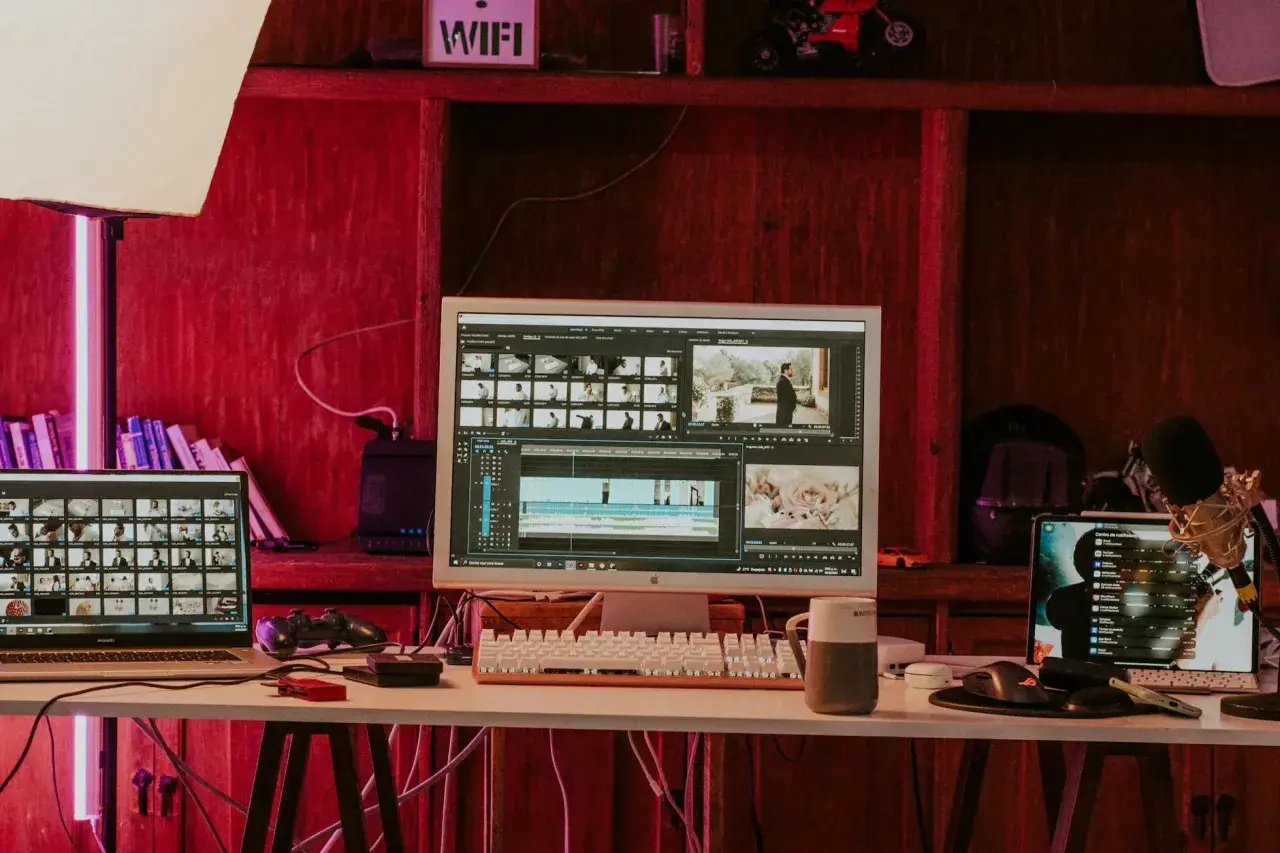
W montażu wideo liczy się nie tylko moc procesora. Równie ważne są dekodowanie materiału, płynny podgląd, obsługa efektów i szybki eksport, a właśnie tu wchodzi warstwa DirectX 12 w Windows. W praktyce pomaga ona aplikacjom korzystać z GPU wtedy, gdy pracujesz na ciężkich plikach, wielu warstwach i bardziej złożonych efektach.
Najważniejsze rzeczy o akceleracji wideo na Windows
- To nie osobny program, tylko zestaw interfejsów, który pozwala aplikacjom montażowym lepiej korzystać z GPU.
- Największy zysk pojawia się przy podglądzie, efektach w czasie rzeczywistym, dekodowaniu ciężkich kodeków i eksporcie.
- Różnica będzie niewielka, jeśli program nie ma wsparcia dla akceleracji albo materiał jest lekki i mało skomplikowany.
- Najpierw sprawdź ustawienia programu, sterowniki i dysk, dopiero potem oceniaj kartę graficzną.
- Obecnie najważniejsze są zgodność programu, VRAM, stabilne sterowniki i sensowny workflow, a nie sama etykieta na opakowaniu GPU.
Czym jest ta warstwa API i dlaczego wideo korzysta z niej inaczej niż gry
Najprościej: to zestaw narzędzi systemu Windows, dzięki którym aplikacja może szybciej komunikować się z kartą graficzną i zlecać jej część pracy. W grach chodzi głównie o renderowanie 3D, ale w montażu wideo liczą się inne elementy: dekodowanie klatek, przetwarzanie obrazu, analiza ruchu i kodowanie przy eksporcie. Dekodowanie to po prostu odczyt i rozpakowanie wideo, a kodowanie to zapis gotowego filmu w wybranym formacie. To ważne rozróżnienie, bo wiele osób zakłada, że sama obecność nowoczesnej karty graficznej załatwi temat. Tak nie jest. Program montażowy musi obsługiwać odpowiednie funkcje, a sterownik i system muszą je poprawnie udostępniać. Ja patrzę na to jak na łańcuch, w którym najsłabsze ogniwo może zepsuć cały efekt.W praktyce znaczenie ma też to, że nowoczesna warstwa graficzna Windows zmniejsza część narzutu po stronie CPU. Dzięki temu procesor nie musi wykonywać wszystkiego sam, co przy wielowątkowej pracy i dużych projektach bywa odczuwalne. Następna rzecz, którą warto sprawdzić, to to, gdzie dokładnie ten zysk pojawia się w samym montażu.
Gdzie w montażu wideo widać największą różnicę
Największy efekt nie pojawia się w jednym miejscu, tylko rozkłada się na kilka etapów pracy. Jeśli montujesz krótkie klipy z telefonu, możesz go nawet nie zauważyć. Jeśli składasz materiał 4K z aparatu, drona albo z renderów 3D, różnica potrafi być wyraźna.
| Etap pracy | Co robi GPU | Jak to widać w praktyce | Kiedy zysk jest największy |
|---|---|---|---|
| Podgląd osi czasu | Dekoduje i składa klatki szybciej niż sam CPU | Mniej przycięć, płynniejsze przewijanie, szybsze odtwarzanie | Przy 4K, HEVC, AV1 i wielu warstwach wideo |
| Efekty i korekcja kolorów | Przetwarza filtry, maski, przejścia i korekcję barwną | Podgląd mniej zamula przy bardziej złożonym grade | Gdy nakładasz kilka ciężkich efektów naraz |
| Eksport | Koduje materiał wideo na sprzęcie, jeśli program to obsługuje | Skraca się czas renderu | Przy H.264 i HEVC, a przy AV1 tylko na zgodnym sprzęcie i w zgodnym programie |
| Analiza ruchu | Wspiera obliczenia związane z ruchem klatek | Lepsza wydajność przy stabilizacji i narzędziach zależnych od ruchu | Przy materiałach z dużą ilością ruchu lub drgań |
Jeśli miałbym wskazać jeden praktyczny wniosek, to taki: największy zysk pojawia się wtedy, gdy materiał jest trudny do odtworzenia, a program rzeczywiście korzysta z akceleracji sprzętowej. W lekkim projekcie cięciowym różnica bywa marginalna. To prowadzi do kolejnego pytania: kiedy przyspieszenie rzeczywiście da się poczuć, a kiedy jest tylko teorią?

Kiedy przyspieszenie jest widoczne, a kiedy prawie go nie ma
Tu najłatwiej o rozczarowanie. Sama karta graficzna nie gwarantuje skoku wydajności, jeśli projekt albo program nie potrafią jej wykorzystać. Ja zwykle dzielę to bardzo prosto: są sytuacje, w których GPU robi różnicę od razu, i takie, w których staje się tylko drobnym wsparciem.
- Duży zysk pojawia się przy materiałach 4K i wyżej, zwłaszcza z kodekami H.264, HEVC i AV1, bo takie pliki są cięższe w dekodowaniu. Kodek to sposób kompresji i odczytu wideo, więc im bardziej „ściśnięty” materiał, tym trudniej go płynnie odtworzyć.
- Duży zysk widać przy efektach typu redukcja szumu, stabilizacja, maskowanie, złożona korekcja kolorów i przejścia nakładane na kilka warstw.
- Średni zysk pojawia się przy pracy wielokanałowej, na przykład w montażu wielu kamer albo przy projekcie z wieloma ścieżkami audio i wideo.
- Mały zysk jest typowy dla prostych cięć 1080p, zwłaszcza gdy materiał jest już wygodnym formatem pośrednim, takim jak ProRes lub DNxHR.
- Mały zysk zobaczysz też wtedy, gdy program nie ma opcji sprzętowego dekodowania albo eksport i tak idzie głównie przez CPU.
- Mały zysk wystąpi, jeśli ogranicza cię dysk, pamięć RAM albo temperatura karty graficznej, a nie sama warstwa graficzna.
Warto jeszcze pamiętać o jednym: AV1, HEVC i ciężkie profile H.264 to nie tylko kwestia kodeka, ale też konkretnego wsparcia w systemie, sterowniku i aplikacji. Jeśli choć jeden element nie gra, efekt może być dużo słabszy niż oczekujesz. Dlatego przed oceną sprzętu trzeba sprawdzić, czy cały zestaw rzeczywiście pracuje razem.
Jak sprawdzić, czy twój komputer i program to wykorzystają
W takich testach nie ufam deklaracjom z pudełka. Zawsze zaczynam od ustawień programu i dopiero potem patrzę na system. To oszczędza czas, bo bardzo często problemem nie jest karta, tylko wyłączona opcja lub nieaktualny sterownik.
- Sprawdź w programie montażowym opcje typu hardware acceleration, GPU decoding i GPU encoding. Jeśli ich nie ma, aplikacja może korzystać z GPU tylko częściowo albo wcale.
- Przy aktualizacji sterownika wybieraj wersję stabilną, przygotowaną do pracy kreatywnej, a nie tylko najnowszy pakiet bez kontekstu. Różnica bywa duża przy długich sesjach i większych projektach.
- W Menedżerze zadań obserwuj nie tylko ogólne użycie GPU, ale też osobne liczniki Video Decode i Video Encode. To one mówią najwięcej o pracy z wideo.
- Wykonaj dwa krótkie testy na tym samym materiale: jeden z odtwarzaniem na osi czasu, drugi z eksportem. Porównuj tylko identyczne ustawienia projektu, inaczej wynik niczego nie dowodzi.
- Jeśli pracujesz na Windows 11, sprawdź także, czy twoja wersja systemu i karta obsługują nowsze formaty kodowania, w tym AV1. To nie jest automatyczne i nadal zależy od całego stosu, a nie od jednej checkboxowej opcji.
- Gdy projekt jest ciężki, przetestuj też proxy, czyli lżejsze kopie robocze materiału, albo pliki pośrednie. Jeżeli po ich włączeniu podgląd nagle robi się płynny, masz dowód, że źródłem problemu był format materiału, a nie sam montaż.
Jeśli po tych krokach licznik GPU dalej stoi w miejscu, zwykle oznacza to brak wsparcia w programie albo inny wąski gardło. I właśnie tu najczęściej pojawiają się błędy w interpretacji wyników.
Najczęstsze błędy przy ocenie wydajności
Najgorsze pomyłki są zwykle banalne. Ktoś odpala eksport dwa razy, drugi wynik jest lepszy przez cache, a potem pada wniosek, że „GPU nic nie daje” albo przeciwnie — że daje cudowny skok. W montażu trzeba patrzeć na cały kontekst.
- Porównywanie różnych kodeków i różnych presetów eksportu, a potem wyciąganie jednego wniosku.
- Mylenie ogólnego użycia GPU z realnym użyciem silnika wideo. 3D, wideo i pamięć karty to nie zawsze to samo.
- Ocenianie sprzętu po krótkim projekcie testowym, który nie obciąża systemu tak jak prawdziwy materiał.
- Ignorowanie przegrzewania się laptopa lub słabszego chłodzenia w komputerze stacjonarnym. Po kilkunastu minutach wydajność może spaść i żaden API tego nie naprawi.
- Zakładanie, że każdy efekt automatycznie działa na GPU. Część filtrów nadal liczy się po stronie CPU albo tylko częściowo korzysta z akceleracji.
- Brak aktualizacji programu i sterowników, mimo że poprawki wydajności często pojawiają się właśnie tam, a nie w samym systemie.
Ja zwykle powtarzam prostą zasadę: jeśli nie mierzysz tego samego na tych samych ustawieniach, nie mierzysz wydajności, tylko przypadek. Dopiero po wykluczeniu tych błędów ma sens wyciąganie wniosków o sprzęcie i ustawieniach.
Jak ustawić workflow, żeby wycisnąć więcej z GPU
Najlepsze efekty daje nie pojedyncza sztuczka, tylko sensownie ułożony workflow. W pracy z wideo najbardziej opłaca się połączyć dobrą kartę, szybki dysk i ustawienia programu dopasowane do materiału. To nadal zwykle tańsze niż kupowanie sprzętu „na ślepo”.
- Przy ciężkich plikach używaj proxy albo mediów pośrednich. Proxy, czyli lżejsze kopie robocze, szczególnie pomagają przy 4K i materiałach z mocno skompresowanych kamer.
- Trzymaj cache, scratch disk i pliki robocze na szybkim SSD lub NVMe. Dysk, który nie wyrabia, potrafi zabić cały zysk z GPU.
- Włącz sprzętowe dekodowanie i kodowanie tam, gdzie program daje taki wybór. Bez tego nawet dobra karta nie przejmie całej roboty.
- Jeśli montujesz regularnie, celuj w co najmniej 8 GB VRAM, czyli pamięci na karcie graficznej, do prostszego 1080p. Przy 4K i cięższych efektach rozsądniejsze staje się 12 GB lub więcej.
- Przy codziennej pracy z większymi projektami 16 GB RAM to sensowne minimum, a 32 GB daje wyraźnie większy spokój przy wielu warstwach, efektach i multitaskingu.
- Sprawdzaj temperatury po 10-15 minutach obciążenia. Jeśli karta zaczyna zrzucać taktowanie, zysk z akceleracji szybko się kurczy.
- Nie przeładowuj projektu efektami tylko dlatego, że karta „powinna dać radę”. W praktyce wydajność najlepiej rośnie tam, gdzie aplikacja została dobrze zoptymalizowana.
W montażu wideo najbardziej lubię podejście, w którym najpierw upraszczam materiał i dopiero potem dokręcam efekty. To zwykle daje lepszy rezultat niż walka z każdym przycięciem osobno. Ostatecznie i tak chodzi o to, by sprzęt pomagał, a nie wymagał ciągłego obchodzenia jego ograniczeń.
Co warto zapamiętać, zanim uznasz, że problemem jest karta graficzna
Jeśli mam zamknąć ten temat w jednym zdaniu, powiedziałbym tak: najpierw sprawdź aplikację, kodek, sterownik i dysk, a dopiero potem oceniaj samą kartę. W montażu to właśnie te cztery elementy najczęściej decydują o tym, czy podgląd jest płynny i czy eksport kończy się szybciej.
W praktyce najlepszy zwrot z inwestycji daje sprzęt, który jest zgodny z programem, ma wystarczająco dużo VRAM i nie dławi się termicznie. Jeśli tworzysz okazjonalnie, nie musisz gonić za najnowszą konstrukcją. Jeśli pracujesz regularnie z ciężkimi ujęciami, rozważ nie tylko moc obliczeniową, ale też realne wsparcie dla dekodowania i kodowania wideo, bo to właśnie tam różnica będzie najbardziej odczuwalna.
