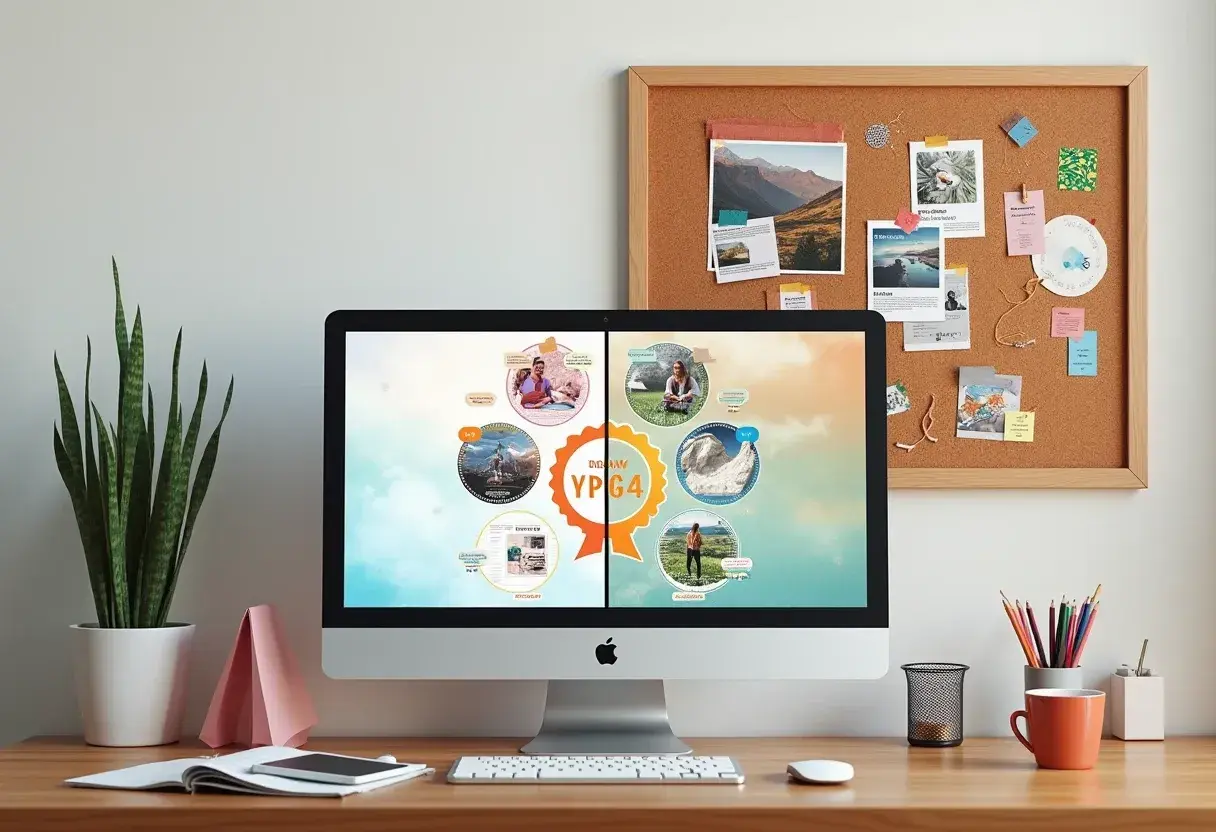
Cyfrowa tablica celów, często nazywana vision board, działa najlepiej wtedy, gdy nie jest tylko ładnym kolażem, ale narzędziem do porządkowania decyzji. W praktyce chodzi o połączenie zdjęć, słów i prostego układu tak, aby codziennie przypominały o konkretnym kierunku: projekcie, stylu życia, finansach albo rozwoju kreatywnym. Pokażę, jak zbudować taki materiał estetycznie, sensownie i tak, by dało się go wykorzystać jako tapetę, wydruk albo planszę roboczą.
Najważniejsze zasady, które od razu poprawiają jakość tablicy celów
- Najlepiej działa tablica z 1-3 głównymi celami, a nie z dziesiątkami przypadkowych inspiracji.
- Zdjęcia powinny pokazywać konkretny efekt, nie tylko ogólny nastrój.
- W wersji cyfrowej liczą się warstwy, kadrowanie, spójna kolorystyka i czytelna typografia.
- Do ekranu telefonu wystarczy zwykle 1080×1920 px, a do druku warto celować w 300 dpi.
- Tablica ma przypominać o działaniu, nie zastępować planu.
Czym jest cyfrowa tablica celów i kiedy ma sens
Najprościej: to wizualny skrót tego, dokąd chcesz dojść. Zamiast długiej listy postanowień zbierasz obrazy, hasła i detale, które wywołują jedno skojarzenie: „to jest mój kierunek”. Taki format pomaga, bo mózg szybciej łapie obrazy niż abstrakcje, ale tylko wtedy, gdy tablica jest zbudowana wokół realnego celu, a nie przypadkowych inspiracji.
W wersji cyfrowej zyskujesz coś jeszcze: możesz ją szybko poprawić, podmienić zdjęcia, dopasować do tapety telefonu, monitora albo formatu A4. Ja traktuję to jako przewagę praktyczną, bo w projekcie osobistym zmiana jest normalna, a niekiedy wręcz konieczna. Jeśli cel dotyczy projektu kreatywnego, pracy z fotografią albo modelowania 3D, taka plansza może zawierać nie tylko „marzenia”, ale też referencje światła, kompozycji, kolorów i materiałów.
Najbardziej sensowna jest wtedy, gdy potrzebujesz codziennego przypomnienia o kierunku, a nie kolejnej checklisty. Jeśli cel jest techniczny i wymaga ścisłego planu, tablica działa lepiej jako dodatek niż jako główne narzędzie zarządzania zadaniem. Kiedy ten fundament jest jasny, można przejść do tego, co naprawdę umieścić na planszy.
Co umieścić na tablicy, żeby była konkretna
Zdjęcia, które pokazują efekt końcowy
Wybieraj obrazy stanu docelowego, a nie samej drogi. Jeśli chcesz zmienić pracę, lepsze będą zdjęcia stanowiska, portfolio, wystąpienia albo środowiska, w którym chcesz działać, niż ogólne „motywacyjne” uśmiechy. Dla osób pracujących twórczo sprawdzają się także kadry referencyjne: światło, tekstury, palety kolorów, układ elementów na kadrze. Zwykle 8-12 dobrze dobranych obrazów wystarcza, żeby plansza była czytelna.
Słowa, które zamieniają marzenie w decyzję
Hasła powinny być krótkie, konkretne i łatwe do odczytania w sekundę. Zamiast „sukces” lepiej wpisać „pierwsza wystawa”, „4 sesje miesięcznie”, „nowy workflow w studio” albo „portfolio gotowe do czerwca”. W praktyce liczby i terminy robią większą różnicę niż inspiracyjne slogany, bo zamieniają ogólny nastrój w punkt odniesienia.
Przeczytaj również: Jak zrobić winietę w Photoshopie - proste metody dla każdego fotografa
Układ, który nie męczy wzroku
Najczytelniejsze są trzy schematy: siatka, centralny punkt albo oś czasowa. Siatka daje porządek, centralny punkt pomaga zbudować hierarchię, a oś czasowa dobrze działa przy planach etapowych. Ja zwykle ograniczam paletę do jednego koloru dominującego, dwóch akcentów i neutralnego tła. Dzięki temu plansza nie wygląda jak przypadkowy zestaw screenów, tylko jak spójna kompozycja.Gdy materiały są już wybrane, czas przełożyć je na układ i obróbkę, czyli miejsce, w którym projekt zaczyna naprawdę działać.

Jak złożyć tablicę krok po kroku w edytorze graficznym
- Ustal jeden główny cel i maksymalnie dwa poboczne. Tablica z pięcioma kierunkami zwykle traci ostrość przekazu.
- Zbierz materiały w jednej jakości. Jeśli łączysz zdjęcia z różnych źródeł, wyrównaj jasność, temperaturę barwową i nasycenie.
- Utwórz właściwy format płótna. Do telefonu zacznij od 1080×1920 px, do pulpitu od 1920×1080 px, a do druku A4 od 2480×3508 px przy 300 dpi.
- Pracuj na warstwach i maskach. Warstwa to osobny element, a maska pozwala ukryć fragment bez trwałego wycinania obrazu.
- Dodaj typografię z umiarem. Wystarczą maksymalnie 2 kroje pisma i 2-3 poziomy wielkości tekstu.
- Wyeksportuj w odpowiednim formacie. PNG lepiej trzyma ostre napisy, JPG bywa lżejszy przy kolażach zdjęciowych, a PDF jest najwygodniejszy do druku.
Jeśli chcesz szybszą drogę, w prostym narzędziu zrobisz wersję bazową na szablonie, ale w programie klasy Photoshop czy Affinity Photo masz większą kontrolę nad kadrem, retuszem i dopasowaniem kolorów. To właśnie kontrola nad detalem decyduje, czy plansza będzie wyglądać przypadkowo, czy profesjonalnie. Wybór narzędzia zależy więc głównie od tego, jak precyzyjna ma być praca.
Jakie narzędzie wybrać do pracy
Nie ma jednego programu idealnego dla wszystkich. Dla kogoś, kto chce po prostu złożyć planszę z kilku zdjęć i dodać napisy, Canva będzie wystarczająca. Dla osoby, która lubi precyzyjnie wycinać, wyrównywać kolory i budować bardziej dopracowany kolaż, lepiej sprawdzi się edytor warstwowy. W praktyce najważniejsze jest nie to, czym pracujesz, ale czy narzędzie nie ogranicza cię w kluczowych ruchach.| Narzędzie | Najlepsze do | Mocne strony | Ograniczenia |
|---|---|---|---|
| Canva | Szybkich tablic i tapet | Szablony, prosty interfejs, szybki eksport | Mniej precyzyjna praca na warstwach i maskach |
| Photoshop | Dokładnego kolażu i dopracowanej obróbki | Warstwy, maski, korekcja barw, pełna kontrola | Wyższy próg wejścia |
| Affinity Photo | Zaawansowanego kolażu bez subskrypcji | Mocne narzędzia edycyjne, dobra praca na plikach | Mniejszy ekosystem dodatków niż u Adobe |
| Photopea lub GIMP | Darmowych projektów | Niski koszt wejścia, podstawy warstw i eksportu | Mniej wygodny interfejs i wolniejsza praca |
Jeśli tablica ma być jednorazowa, prostsze narzędzie spokojnie wystarczy. Jeśli planujesz regularne aktualizacje i chcesz później używać tego samego pliku jako tapety, planszy do wydruku albo materiału do prezentacji, warto od razu pracować w programie, który nie zmusi cię do zaczynania od zera. Nawet najlepszy software nie uratuje jednak projektu, jeśli po drodze popełnisz kilka klasycznych błędów.
Najczęstsze błędy, które psują efekt
- Zbyt wiele celów naraz. Kiedy chcesz wrzucić wszystko, tablica staje się chaotyczna i przestaje wskazywać kierunek.
- Przypadkowe stockowe obrazy. Ładne, ale oderwane od twojej sytuacji zdjęcia często inspirują tylko przez chwilę.
- Brak spójności wizualnej. Mieszanie pięciu stylów, kolorów i krojów pisma daje wrażenie bałaganu, nie energii.
- Za mały kontrast tekstu. Jeśli napisy giną na tle, tablica nie działa jako codzienny punkt odniesienia.
- Niska rozdzielczość. Rozmazane grafiki wyglądają słabo na ekranie i jeszcze gorzej w druku.
- Brak aktualizacji. Plansza, która nie zmienia się wraz z celem, szybko traci znaczenie.
Najczęściej wygrywa wersja prostsza, ale dobrze przemyślana. W cyfrowej pracy mniej znaczy lepiej tylko wtedy, gdy to „mniej” jest świadomie dobrane. Gdy projekt jest gotowy, liczy się już nie tylko jego wygląd, ale też to, gdzie i jak będziesz go oglądać.
Jak korzystać z niej na co dzień, żeby naprawdę pomagała
| Zastosowanie | Rekomendowany rozmiar | Format pliku | Na co uważać |
|---|---|---|---|
| Tapeta telefonu | Minimum 1080×1920 px | PNG lub JPG | Ważne elementy trzymaj w centralnej części, z dala od górnych i dolnych interfejsów |
| Tapeta pulpitu | 1920×1080 px lub 2560×1440 px | PNG lub JPG | Nie umieszczaj kluczowego tekstu pod ikonami i paskiem zadań |
| Druk A4 | 2480×3508 px | PDF lub PNG | Celuj w 300 dpi, jeśli chcesz zachować ostrość |
| Druk A3 | 3508×4961 px | PDF lub PNG | Przy większym formacie tym bardziej widać niską jakość zdjęć |
Najlepiej działa wtedy, gdy trafia tam, gdzie naprawdę patrzysz: na ekran blokady, pulpit, ekran roboczy w studiu albo wydruk przypięty przy biurku. Ja lubię też prosty rytm aktualizacji co 30-60 dni, bo wtedy plansza nie staje się dekoracją oderwaną od życia. Jeśli cel zmienia się szybciej, nie robisz jednej wielkiej tablicy na cały rok, tylko mniejszą wersję roboczą, którą łatwo poprawić.
Najmocniej działa wersja, która prowadzi do jednego ruchu
Najlepsza tablica nie ma imponować liczbą elementów. Ma w kilka sekund przypomnieć, co jest ważne, i podsunąć jeden konkretny krok: wysłać ofertę, wybrać zdjęcia do sesji, zarezerwować termin, przygotować paletę albo zamknąć brief. Jeśli po spojrzeniu na nią nie wiesz, co zrobić dalej, to znak, że trzeba uprościć układ albo doprecyzować cel.
Jeśli chcesz zacząć bez przeciążania, zrób wersję minimalistyczną: jeden główny cel, pięć obrazów, trzy słowa i jeden termin. To wystarczy, żeby cyfrowa tablica nie była ozdobą, tylko użytecznym narzędziem w codziennej pracy.
