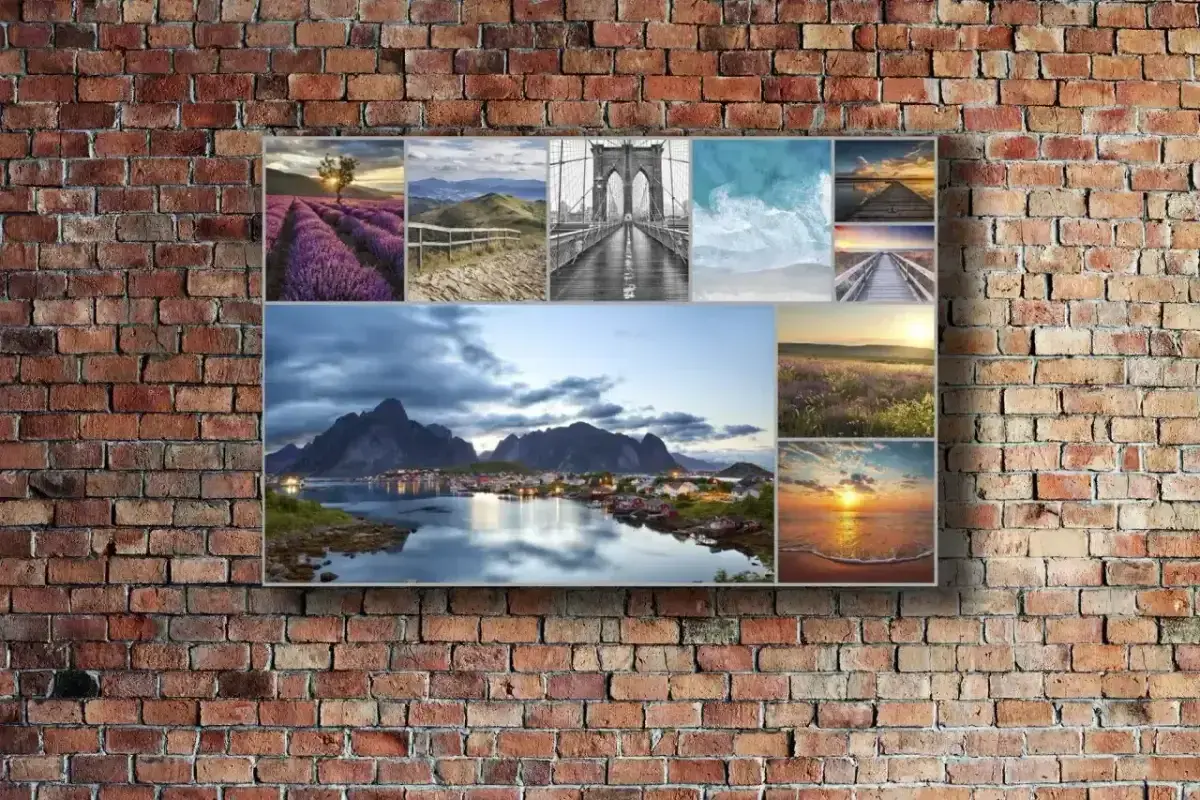
Cyfrowy kolaż daje dużą swobodę: pozwala połączyć zdjęcia, tekstury i render w jedną scenę, która wygląda bardziej jak świadoma kompozycja niż zwykły montaż. W praktyce to jedna z najcenniejszych technik obróbki, gdy przygotowujesz plakat, grafikę do social mediów, okładkę albo wizualizację do druku. Największą różnicę robi nie sam zestaw materiałów, ale plan, światło, perspektywa i dyscyplina podczas pracy na warstwach.
Najważniejsze rzeczy, które warto mieć pod ręką
- Najpierw spójność, potem efekt. Odbiorca szybciej wyłapie błędny cień niż brak filtrów.
- Warstwy i maski są bezpieczniejsze niż gumka, bo zostawiają możliwość korekty.
- Do internetu trzymaj plik w sRGB; do druku pilnuj 300 ppi w finalnym rozmiarze.
- Najlepiej działają własne lub dobrze licencjonowane materiały. To oszczędza problemów przy publikacji.
- Zbyt wiele źródeł zwykle obniża czytelność zamiast dodawać głębi.
Na czym polega ta technika i kiedy ma sens
W praktyce chodzi o zbudowanie jednego obrazu z kilku niezależnych elementów: fotografii, skanów, tekstur, typografii, a czasem także renderów lub rysunków. Z mojego doświadczenia najważniejsze jest to, że dobry efekt nie wygląda jak przypadkowo nałożone zdjęcia, tylko jak jedna scena z własną logiką. Jeśli elementy zaczynają „żyć osobno”, widz od razu czuje, że coś się rozjechało.
Ta forma pracy sprawdza się szczególnie tam, gdzie obraz ma coś opowiedzieć, a nie tylko wiernie pokazać rzeczywistość. Dobrze działa w plakacie, edytorialu, okładce, kampanii reklamowej, mood boardzie, materiale edukacyjnym i w wizualizacjach koncepcyjnych. Mniej sensu ma wtedy, gdy potrzebujesz czystej dokumentacji albo subtelnej korekty zdjęcia, bo wtedy łatwo przesadzić z warstwowością i zgubić prostotę przekazu.
Najprościej rozpoznać tę technikę po tym, że nie poprawiasz jednego kadru, tylko tworzysz nowy obraz z kilku źródeł. To już nie jest zwykła obróbka tonalna, tylko świadome budowanie narracji. I właśnie dlatego tak ważne stają się plan i kolejność działań, o które warto zadbać przed otwarciem programu.
Jak zaplanować spójną kompozycję z kilku kadrów
Zanim przeniosę zdjęcia na warstwy, zawsze sprawdzam cztery rzeczy: perspektywę, światło, skalę i kolor. Te elementy decydują o tym, czy całość będzie wyglądała naturalnie, czy jak zestaw obcych fragmentów. To właśnie tutaj najczęściej rozstrzyga się powodzenie projektu, a nie na etapie samych efektów specjalnych.
| Element | Co ustalić przed montażem | Najczęstszy błąd |
|---|---|---|
| Perspektywa | Gdzie znajduje się linia horyzontu i punkt zbiegu | Łączenie obiektów z różnych kątów widzenia |
| Światło | Z której strony pada i jak jest miękkie | Cień w przeciwnym kierunku niż w tle |
| Skala | Jak duży ma być główny motyw względem otoczenia | Element wyglądający, jakby był z innej sceny |
| Kolor | Jaka dominuje temperatura barwowa i nasycenie | Jeden fragment jest wyraźnie cieplejszy lub chłodniejszy niż reszta |
| Krawędzie | Gdzie mają być ostre, a gdzie miękkie przejścia | Zbyt „wycięty” kontur bez integracji z tłem |
Jeśli mam wątpliwości, od razu robię prosty mood board z 3-5 referencjami i wybieram jedną dominantę kolorystyczną. To ogranicza chaos i przyspiesza decyzje na późniejszych etapach. Warto też ustalić, co ma być pierwszym planem, a co tylko tłem atmosferycznym, bo nie każdy element musi walczyć o uwagę widza.
Przy bardziej złożonych projektach trzymam zasadę: najpierw porządek kompozycyjny, dopiero potem stylizacja. Jeśli punkt ciężkości nie działa, żaden filtr tego nie naprawi. Z takim porządkiem pracy łatwiej przejść do narzędzi, które naprawdę pomagają zamiast tylko dodawać wrażenie kontroli.
Narzędzia i ustawienia, które realnie ułatwiają pracę
Do takich projektów najlepiej sprawdza się program obsługujący warstwy, maski i korekty nieniszczące. Photoshop daje najwięcej możliwości, Affinity Photo jest bardzo mocne i wygodne przy jednorazowym zakupie, a GIMP wystarcza do wielu prostszych montaży. Niezależnie od programu, zasada pracy pozostaje podobna: niczego nie „naprawiam” gumką, jeśli mogę schować fragment pod maską i wrócić do niego później.
| Funkcja | Po co jej używam | Co daje w praktyce |
|---|---|---|
| Warstwy | Oddzielam wszystkie elementy kompozycji | Mogę zmieniać kolejność, skalę i widoczność bez niszczenia pliku |
| Maski | Kontroluję, które fragmenty mają być widoczne | Łatwo poprawiam krawędzie i zachowuję pełną edytowalność |
| Tryby mieszania | Łączę tekstury, cienie i światło z tłem | Multiply przyciemnia, Screen rozjaśnia, Soft Light sklejają warstwy bardziej miękko |
| Obiekty inteligentne | Chronię oryginalną jakość źródeł | Mogę skalować i filtrować bez niepotrzebnej utraty detalu |
| Korekty tonalne | Ujednolicam jasność, kontrast i kolor | Fragmenty z różnych zdjęć zaczynają wyglądać jak jedna scena |
| Ziarno i tekstury | Wyrównuję „cyfrowość” poszczególnych elementów | Całość robi się bardziej spójna i mniej plastikowa |
Z praktycznych ustawień najbardziej pilnuję dwóch rzeczy: pracy w odpowiednim profilu kolorów i zachowania pliku źródłowego w pełnej jakości. Do internetu wystarczy zwykle sRGB, a do dalszej obróbki najlepiej zostawić plik roboczy z pełną historią warstw. Wtedy nie muszę wracać do wszystkiego od początku, jeśli klient poprosi o zmianę układu albo mocniejszy kontrast.
Jeśli chcę skleić materiał bardziej naturalnie, najpierw dopasowuję tonację, a dopiero potem sięgam po tryby mieszania. To odwraca kolejność, którą wiele osób stosuje intuicyjnie, ale właśnie ta kolejność często daje mniej sztuczny rezultat. Kiedy fundament jest gotowy, sam montaż da się przeprowadzić dużo szybciej.

Jak złożyć projekt krok po kroku
- Ustal format docelowy. Zanim cokolwiek przytnę, definiuję rozmiar pracy: ekran, post, plakat albo wydruk.
- Wczytaj wszystkie źródła jako osobne warstwy. Dzięki temu każdy element zostaje niezależny i łatwy do korekty.
- Wytnij główny motyw maską, nie gumką. To bezpieczniejsze i daje większą kontrolę nad krawędziami.
- Dopasuj skalę i perspektywę. Czasem wystarczy transformacja, a czasem trzeba delikatnie skorygować proporcje.
- Ujednolić światło i kolor. Tu wchodzą korekty tonalne, balans bieli, krzywe i delikatne dopasowanie nasycenia.
- Dodaj cienie, ziarno i drobne przejścia. To zwykle ostatni krok, który sprawia, że elementy przestają wyglądać jak osobne wycinki.
- Sprawdź obraz w skali 100% i pomniejszeniu. Na miniaturze widać kompozycję, a w pełnym powiększeniu wychodzą błędy krawędzi i ostrości.
Najczęściej psuje się nie sam montaż, tylko pośpiech na końcu. Jeśli nałożysz zbyt mocny filtr albo przesadzisz z ostrością na każdym planie, obraz traci wiarygodność. Z mojego doświadczenia dużo lepiej działa lekka niedoskonałość niż perfekcyjnie wyrównany, ale martwy efekt.
W praktyce bardzo pomaga też kontrola „szwów” między warstwami. Gdy widzę, że fragment nadal odstaje, dodaję subtelny cień kontaktowy, odrobinę rozmycia albo wspólną teksturę tła. To mała rzecz, ale właśnie ona często decyduje, czy projekt wygląda profesjonalnie.
Druk, eksport i publikacja bez utraty jakości
Na ekranie wszystko może wyglądać dobrze, a mimo to wydruk wyjdzie miękki, za ciemny albo przesadnie nasycony. Dlatego już na etapie eksportu rozróżniam wersję do internetu, wersję roboczą i plik do druku. To oszczędza sporo nerwów, bo każdy kanał ma inne wymagania techniczne.
| Kanał | Co ustawić | Dlaczego to ważne |
|---|---|---|
| Internet i social media | sRGB, JPG z umiarkowaną kompresją albo PNG przy przezroczystości, dłuższy bok zwykle 2000-3000 px | Plik ładuje się szybciej i mniej traci po kompresji platformy |
| Portfolio i prezentacja | Wyraźna, lekka wersja w PDF lub JPG, bez nadmiaru detali technicznych | Łatwiej oglądać projekt na różnych ekranach i urządzeniach |
| Wydruk A4 i A3 | 300 ppi w finalnym rozmiarze, spad 3 mm, plik kontrolowany pod druk | Detal pozostaje czytelny, a krawędzie po cięciu nie są przypadkowe |
| Duży format | 150-200 ppi, zależnie od odległości oglądania | Przy plakacie widzianym z kilku metrów nie potrzeba tak dużej gęstości pikseli jak w A4 |
Przy druku pilnuję też profilu kolorów. Jeśli drukarnia wymaga CMYK, przygotowuję wersję zgodną z jej wytycznymi, ale plik roboczy zostawiam w RGB, bo daje większą elastyczność podczas edycji. Finalne wyostrzenie robię dopiero po przeskalowaniu do docelowego rozmiaru, bo inaczej łatwo przesadzić z krawędziami i ziarnem.
Warto mieć dwa eksporty: jeden „czysty” do publikacji i drugi archiwalny z warstwami. Taki duet sprawdza się najlepiej, kiedy po czasie trzeba wrócić do projektu, zmienić tekst, format albo wersję kolorystyczną. Przy materiałach do internetu i druku to ma większe znaczenie, niż wiele osób zakłada na początku.
Gdzie ta forma działa najlepiej i jakie błędy najczęściej psują efekt
Najmocniej działa tam, gdzie obraz ma budować nastrój, opowieść albo wyraźny koncept. Dlatego świetnie odnajduje się w plakatach, okładkach, materiałach promocyjnych, kampaniach w mediach społecznościowych, koncepcjach artystycznych i prezentacjach wizualnych. Jeśli projekt ma być tylko „ładny”, łatwo skończyć z przesadą; jeśli ma coś komunikować, wielowarstwowość zaczyna mieć sens.
Najczęstsze błędy są zaskakująco prozaiczne. Zbyt wiele źródeł naraz, brak jednego punktu ciężkości, rozjechane kierunki światła, różne temperatury barwowe i przypadkowe filtry potrafią zabić nawet ciekawy pomysł. Do tego dochodzi jeszcze temat praw do wykorzystania materiałów, który w praktyce bywa ważniejszy niż efekt wizualny, zwłaszcza gdy projekt ma trafić do publicznej publikacji albo do klienta.
Jeśli obraz zaczyna się robić chaotyczny, zwykle odejmuję, a nie dodaję. Zostawiam tylko te elementy, które wzmacniają historię albo prowadzą wzrok do głównego motywu. To prosta zasada, ale właśnie ona najczęściej odróżnia dobry projekt od przeładowanego szkicu.
Jeśli chcesz, by obraz wyglądał profesjonalnie, traktuj go jak jedną scenę, a nie zbiór przypadkowych efektów. To właśnie spójność światła, skali i koloru robi największą różnicę, niezależnie od tego, czy tworzysz materiał do internetu, czy plik do druku.