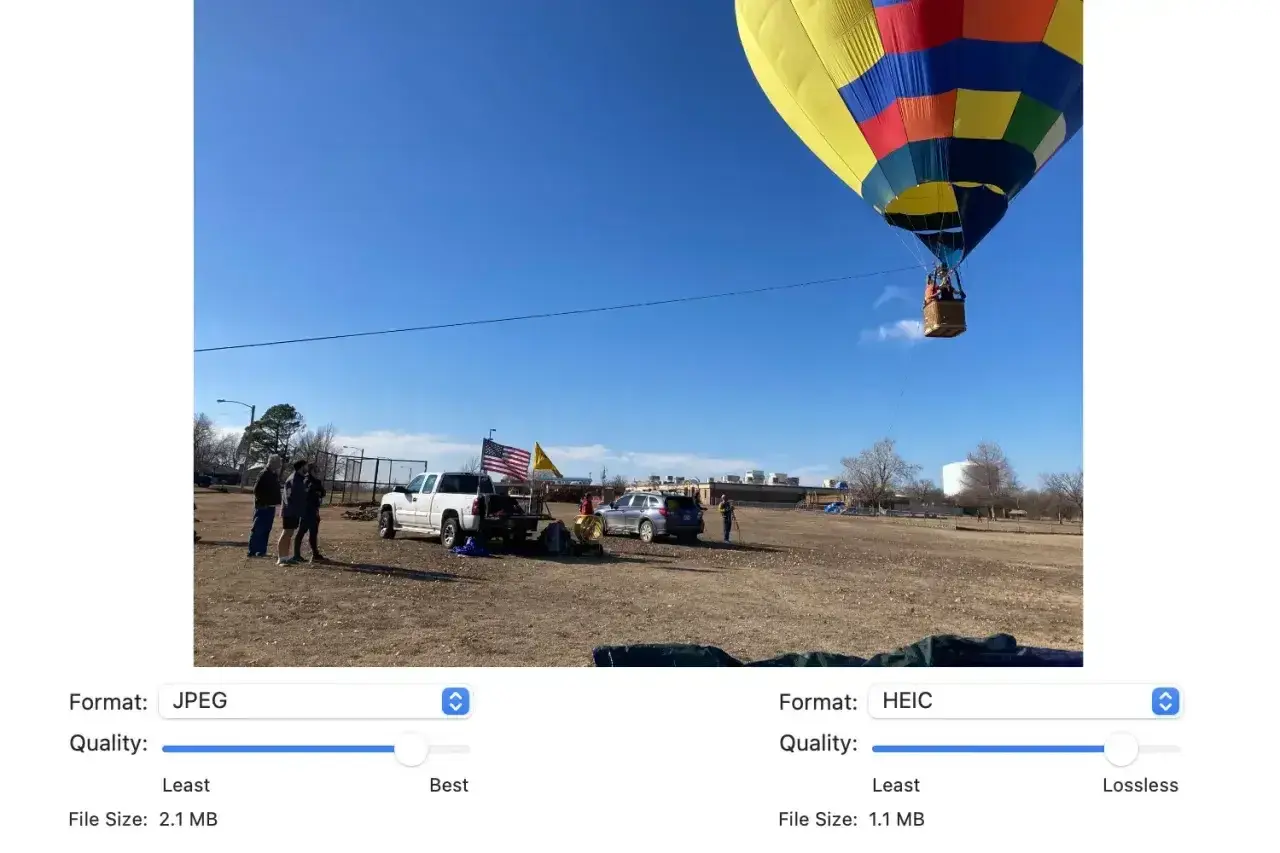
HEIC jest wygodny wtedy, gdy robisz dużo zdjęć i chcesz trzymać porządek w pamięci telefonu, ale w praktyce liczy się coś więcej niż sam rozmiar pliku. Ważne jest, czy fotografię da się szybko otworzyć, bezproblemowo zedytować i bez strat wysłać dalej do klienta, sklepu albo na komputer z Windowsem. W tym tekście pokazuję, kiedy ten format naprawdę pomaga, gdzie potrafi przeszkodzić i jak ustawić własny workflow, żeby nie tracić czasu na konwersje.
Najważniejsze rzeczy, które warto wiedzieć o zdjęciach z iPhone'a
- HEIC oszczędza miejsce, a przy normalnym oglądaniu zwykle utrzymuje bardzo dobrą jakość.
- Na sprzęcie Apple działa naturalnie, ale poza tym ekosystemem bywa problematyczny.
- W Windowsie często potrzebujesz rozszerzeń HEIF, a czasem także HEVC, żeby otwierać pliki bez kombinowania.
- Do publikacji, CMS-ów i szybkiego udostępniania najpraktyczniejszy nadal bywa JPEG.
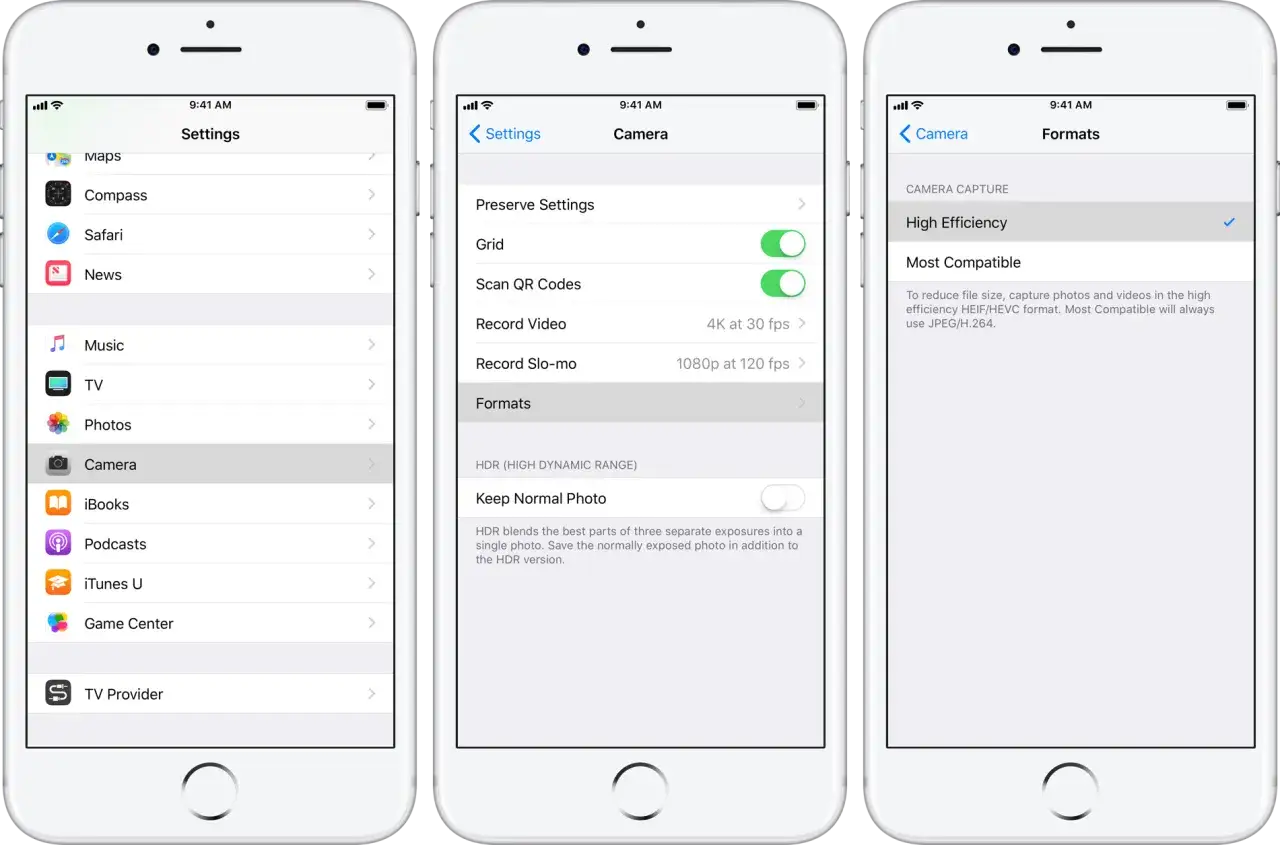
- W iPhonie możesz przełączyć zapis na bardziej kompatybilny tryb, jeśli zależy Ci na prostym transferze.
Czym jest HEIC i po co Apple go używa
HEIC to format zdjęciowy z rodziny HEIF, używany przez Apple jako domyślne rozwiązanie do zapisu fotografii. W praktyce oznacza to, że aparat zapisuje obraz w sposób bardziej efektywny niż klasyczny JPEG, a plik zajmuje mniej miejsca przy bardzo podobnym odbiorze wizualnym. Dla użytkownika brzmi to technicznie, ale efekt jest prosty: w telefonie mieści się więcej zdjęć, a kopie zapasowe i synchronizacja są lżejsze.
Ja traktuję ten format jako odpowiedź na dwa realne problemy mobilnej fotografii: brak miejsca i konieczność zachowania dobrej jakości. Apple nie wybrało go po to, żeby utrudnić życie poza własnym ekosystemem, tylko po to, by lepiej wykorzystać pamięć urządzenia i możliwości nowych aparatów. Problem zaczyna się dopiero wtedy, gdy plik trafia do środowiska, które nie obsługuje go równie sprawnie. I właśnie wtedy warto wiedzieć, co dokładnie dzieje się z obrazem po drodze.
Co HEIC daje w fotografii i obróbce cyfrowej
Największa korzyść jest bardzo praktyczna: mniejszy plik przy zachowaniu wysokiej jakości. Przy dużej liczbie zdjęć różnica robi się naprawdę odczuwalna, zwłaszcza gdy telefon służy nie tylko do prywatnych ujęć, ale też do dokumentacji, pracy terenowej albo szybkich szkiców zdjęciowych. W obróbce cyfrowej ma to jeszcze jeden plus: łatwiej przenosić i archiwizować materiał bez ciągłego walczenia o przestrzeń dyskową.
Warto też pamiętać o metadanych. Zamiast dostawać tylko sam obraz, często zachowujesz dodatkowe informacje, takie jak data, parametry ekspozycji czy lokalizacja. Dla mnie to ważne, bo porządek w archiwum bywa równie istotny jak sama jakość fotografii. Ten format dobrze współpracuje także z trybami seryjnymi i zdjęciami Live Photo, czyli tam, gdzie pojedynczy plik może nieść więcej niż jedną klatkę lub więcej niż jedną warstwę informacji.
Nie ma jednak darmowego lunchu. Oszczędność miejsca nie oznacza automatycznie lepszego workflowu, bo część programów i systemów wciąż preferuje prostsze formaty. Dlatego warto spojrzeć na HEIC nie jak na „lepszy JPEG”, tylko jak na bardziej ekonomiczny format źródłowy. To prowadzi do najważniejszego pytania: kiedy trzymać się go uparcie, a kiedy od razu zmienić format na wygodniejszy?
HEIC, JPEG i PNG w praktyce
Najlepiej myśleć o tych formatach jak o trzech różnych narzędziach, a nie o jednej hierarchii jakości. W pracy fotograficznej i przy obróbce cyfrowej liczy się cel, a nie marketingowe hasło o „najlepszym” formacie. Poniżej zestawiam to tak, jak sam zwykle oceniam użyteczność w codziennym procesie.
| Format | Największy plus | Największy minus | Kiedy wybieram |
|---|---|---|---|
| HEIC | Mały rozmiar pliku i dobra jakość obrazu | Słabsza zgodność poza Apple | Archiwum zdjęć z iPhone'a, przechowywanie źródeł |
| JPEG | Uniwersalna zgodność i szybkie udostępnianie | Stratna kompresja i większe ryzyko degradacji po kolejnych zapisach | Publikacja w sieci, wysyłka do klientów, CMS-y, większość zastosowań użytkowych |
| PNG | Bezstratność i obsługa przezroczystości | Duże pliki przy zdjęciach fotograficznych | Grafiki, zrzuty ekranu, elementy interfejsu, obrazy z przezroczystym tłem |
W praktyce najrozsądniejszy układ jest prosty: HEIC zostawiam jako format źródłowy, JPEG jako format dostawy, a PNG jako format dla grafiki. Gdy widzę, że ktoś próbuje robić wszystko jednym formatem, zwykle kończy się to albo niepotrzebnie dużymi plikami, albo problemami z otwieraniem. A skoro format sam w sobie nie rozwiązuje całego procesu, trzeba jeszcze wiedzieć, gdzie dokładnie pojawiają się kłopoty z kompatybilnością.
Gdzie pliki otwierają się bez problemu, a gdzie zaczynają się schody
Na urządzeniach Apple temat jest zwykle prosty. Mac, iPhone i iPad radzą sobie z tym formatem naturalnie, więc użytkownik rzadko myśli o tym, że w ogóle korzysta z czegoś innego niż „zwykłe zdjęcie”. Schody zaczynają się najczęściej dopiero wtedy, gdy materiał trafia do Windowsa, starszego programu do edycji albo do systemu, który nie ma odpowiednich rozszerzeń.
Na Windowsie sytuacja bywa różna. W części przypadków wystarczy doinstalować obsługę HEIF, a czasem także komponent związany z HEVC, żeby zdjęcie otworzyło się normalnie w systemowej aplikacji. Bez tego plik może wyglądać jak coś nieczytelnego albo w ogóle nie da się go podejrzeć. To ważne zwłaszcza wtedy, gdy zdjęcia mają trafić do klienta, współpracownika lub do programu, którego nie kontrolujesz. Ja zakładam wtedy najprostsze kryterium: jeśli odbiorca nie jest po stronie Apple, nie mogę liczyć na to, że wszystko zadziała samo.
Problem nie ogranicza się tylko do systemu operacyjnego. Część narzędzi online, starszych edytorów i prostych przeglądarek plików nadal traktuje ten format jak coś obcego. Właśnie dlatego przy materiałach roboczych i gotowych do publikacji tak często kończę na eksporcie do JPEG. To nie jest krok wstecz, tylko świadomy wybór pod konkretne środowisko pracy.
Jak ustawić iPhone'a i komputer, żeby ograniczyć problemy
Jeśli fotografujesz głównie dla siebie i pracujesz na sprzęcie Apple, najprościej zostawić zapis w trybie oszczędnym. Jeśli jednak regularnie przenosisz zdjęcia do Windowsa, wysyłasz je dalej albo współpracujesz z osobami spoza ekosystemu Apple, lepiej od razu zmniejszyć liczbę niespodzianek. Najbardziej sensowne są tu dwa podejścia: albo zmieniasz sposób zapisu w telefonie, albo zostawiasz HEIC i przygotowujesz się na obsługę po stronie komputera.
- Tryb oszczędny zostawiasz wtedy, gdy chcesz przechowywać jak najwięcej zdjęć i nie przeszkadza Ci praca na plikach źródłowych.
- Tryb bardziej zgodny wybierasz wtedy, gdy ważniejsze jest bezproblemowe otwieranie i wysyłanie niż minimalny rozmiar pliku.
- Na komputerze warto sprawdzić, czy system ma odpowiednie rozszerzenia do odczytu plików.
- Przy imporcie dobrze jest upewnić się, czy pliki nie są po cichu konwertowane, bo czasem zmienia to późniejszy workflow.
W praktyce nie ma jednego ustawienia idealnego dla wszystkich. Ja najczęściej patrzę na to tak: jeśli zdjęcia zostają w rodzinie urządzeń Apple, zostawiam bardziej efektywny zapis; jeśli materiał ma krążyć szerzej, wolę format, który działa bez dodatkowych kroków. To prowadzi prosto do pytania o samą konwersję i o to, jak nie zepsuć pliku po drodze.
Jak bezpiecznie konwertować i eksportować zdjęcia
Najważniejsza zasada jest banalna, ale wiele osób ją pomija: oryginał zostaje, konwersja jest kopią. Nie pracuję na jednym pliku, który potem wielokrotnie zapisuję w różnych programach, bo każda kolejna kompresja może zabierać drobne detale i osłabiać jakość. Najpierw trzymam źródło, a dopiero później robię wersje robocze lub eksportowe.
- Najpierw zachowuję oryginalny plik z telefonu.
- Jeśli program do edycji nie obsługuje zdjęcia natywnie, otwieram je w narzędziu zgodnym z formatem.
- Do publikacji i wysyłki eksportuję zwykle do JPEG.
- Jeśli potrzebuję przezroczystości albo grafiki interfejsowej, wybieram PNG.
- Przed oddaniem pliku sprawdzam rozdzielczość, profil kolorów i to, czy metadane nie zniknęły po konwersji.
W obróbce cyfrowej szczególnie pilnuję jednej rzeczy: nie konwertuję zdjęcia po kilka razy „na wszelki wypadek”. To najkrótsza droga do sztucznie miękkiego obrazu, niepotrzebnie dużych plików i bałaganu w archiwum. Jeśli materiał ma przejść przez kilka etapów, lepiej ustalić jeden format roboczy i jeden format końcowy niż robić serię przypadkowych zapisów. Taki porządek bardzo ułatwia też pracę później, gdy trzeba wrócić do konkretnego ujęcia.
Mój prosty workflow przy zdjęciach z iPhone'a
Najwygodniej działa mi układ, w którym telefon jest narzędziem do zbierania materiału, a komputer miejscem selekcji i finalnego eksportu. Oryginały zostawiam w archiwum, bo zajmują mniej miejsca niż JPEG przy podobnej jakości, a jednocześnie dają większą swobodę na etapie późniejszej obróbki. Gdy wiem, że zdjęcie ma trafić do klienta, na stronę albo do e-maila, przygotowuję osobną kopię w formacie, który otworzy się wszędzie bez dodatkowych instalacji.
- Archiwum trzymam w oryginale, żeby nie tracić jakości źródłowej.
- Do publikacji i wysyłki tworzę JPEG, bo to najbezpieczniejszy wybór dla odbiorcy.
- Do grafik, prostych instrukcji i zrzutów ekranu stosuję PNG, jeśli potrzebna jest przezroczystość.
- Przy materiałach dla osób spoza Apple zawsze testuję otwieranie na docelowym urządzeniu.
Jeśli chcesz przyjąć tylko jedną zasadę, wybierz tę: format źródłowy trzymaj osobno, a format dostawy dobieraj do odbiorcy. To najprostszy sposób, żeby korzystać z zalet HEIC bez wpadania w pułapkę kompatybilności, a przy pracy z fotografią i obróbką cyfrową właśnie taki kompromis daje najlepszy efekt.