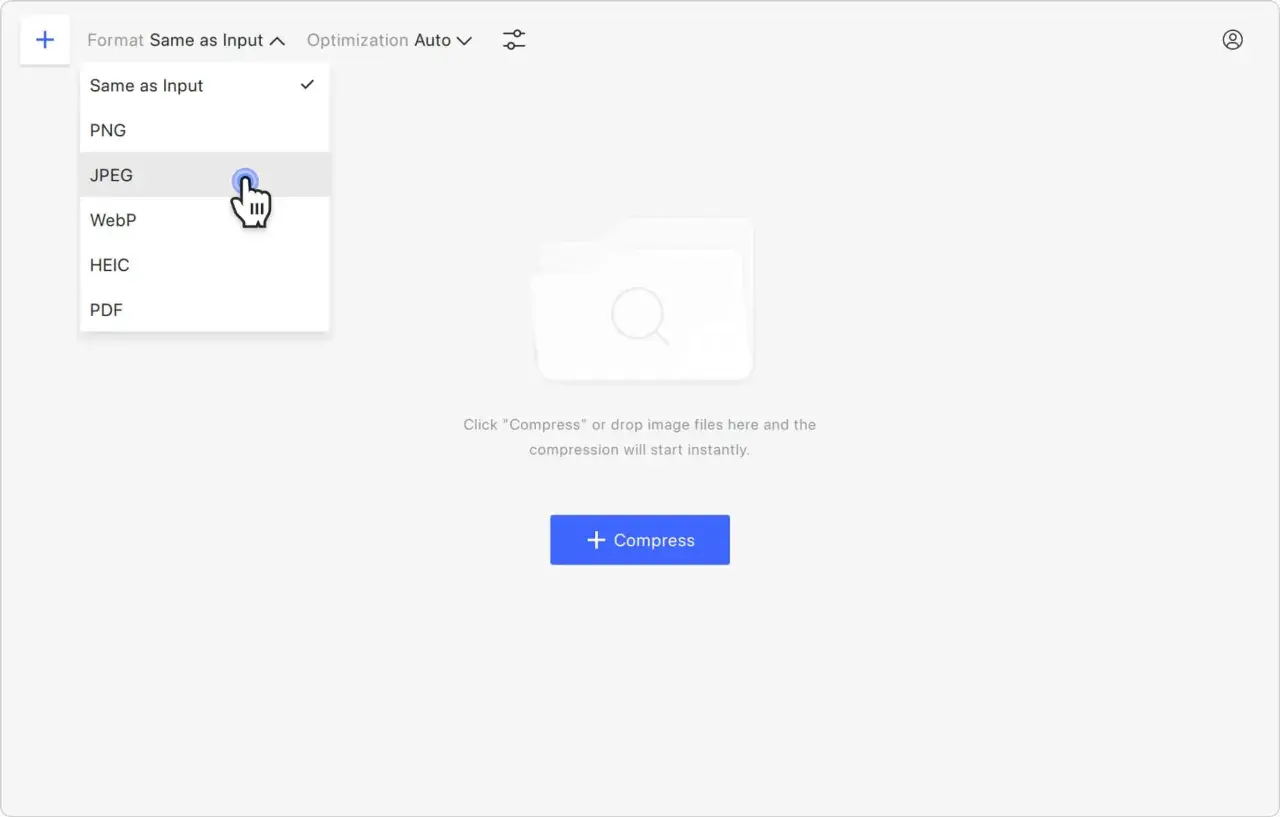
W praktyce odpowiedź na to, jak zmniejszyć rozmiar pliku jpg, zaczyna się od pytania, gdzie zdjęcie ma trafić. Inaczej pracuje się nad fotografią do wpisu na blogu, inaczej nad plikiem do maila, a jeszcze inaczej nad obrazem do druku. W tym poradniku pokazuję kolejność działań, która zwykle daje największy efekt przy najmniejszej utracie jakości: od wymiarów, przez kompresję, po metadane i eksport.
Najpierw piksele, potem jakość i metadane
- JPG i JPEG to w praktyce ten sam format, więc różnicę robi nie nazwa pliku, tylko ustawienia eksportu.
- Największy wpływ na wagę ma liczba pikseli, a dopiero później poziom kompresji.
- W wielu przypadkach wystarczy zmniejszyć długi bok zdjęcia i zapisać je w umiarkowanej jakości.
- Metadane EXIF, zwłaszcza GPS i zbędne informacje z aparatu, można bezpiecznie usuwać z plików do internetu.
- Najlepszy efekt daje prosty workflow: kopia oryginału, przycięcie, zmiana wymiarów, eksport i szybki podgląd.
Co naprawdę zmniejsza wagę JPG
JPG to format stratny, więc każdy zapis usuwa część informacji. W praktyce największy wpływ na rozmiar pliku mają trzy rzeczy: liczba pikseli, ustawienie jakości eksportu oraz to, ile detali, szumu i drobnych przejść tonalnych znajduje się na zdjęciu. Duży, ziarnisty kadr z nocnej sceny potrafi ważyć znacznie więcej niż gładki portret o tych samych wymiarach, bo algorytm ma więcej trudnych fragmentów do zakodowania.
| Co wpływa na wagę | Jak działa | Co z tym zrobić |
|---|---|---|
| Wymiary obrazu | Największa dźwignia oszczędności | Zmniejsz długi bok do realnego rozmiaru użycia |
| Jakość eksportu | Duża różnica przy każdym zapisie | Nie zjeżdżaj od razu do minimum, testuj podgląd |
| Szum i drobny detal | Więcej danych do zakodowania | Odszumiaj i wyostrzaj umiarkowanie |
| Metadane EXIF | Zwykle niewielki, ale darmowy zysk | Usuń GPS i zbędne dane, jeśli nie są potrzebne |
Warto też rozdzielić dwie rzeczy, które często są mylone: DPI/PPI i rozmiar w pikselach. Zapis 72 dpi sam z siebie nie odchudza zdjęcia, jeśli liczba pikseli zostaje taka sama. Jeśli chcę realnie zmniejszyć plik, zaczynam od wymiarów, a dopiero potem ruszam jakość i metadane. Dzięki temu nie marnuję czasu na ustawienia, które brzmią technicznie, ale nic nie zmieniają.
To prowadzi do najważniejszego kroku: sensownej kolejności pracy przy eksporcie.
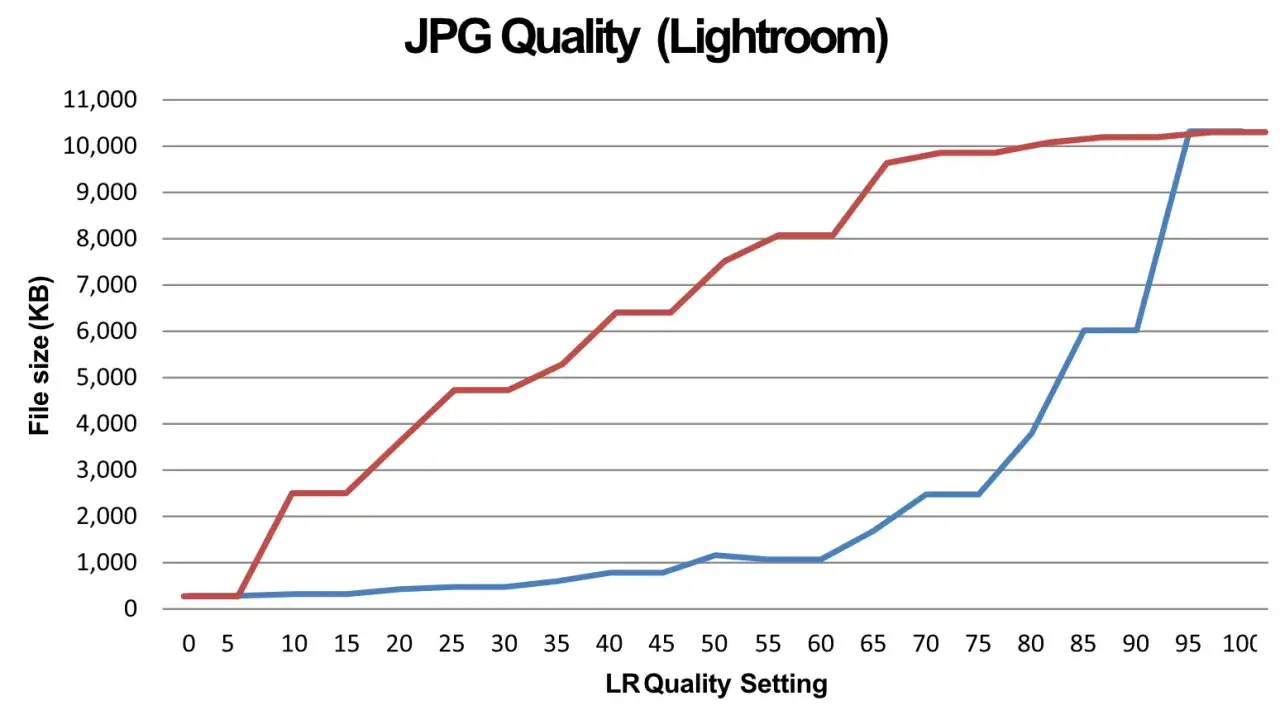
Szybki proces krok po kroku
Ja zwykle robię to w tej samej kolejności, bo wtedy łatwo ocenić, gdzie naprawdę znika rozmiar. Najpierw usuwam to, czego zdjęcie nie potrzebuje, a dopiero później kompresuję to, co zostało. Taki porządek daje lepszy kompromis niż przypadkowe przesuwanie suwaka jakości bez zmiany wymiarów.
- Zapisz kopię oryginału. Nie pracuj od razu na jedynej wersji zdjęcia.
- Przytnij kadr. Jeśli w kadrze są zbędne marginesy, usuń je przed eksportem.
- Zmień wymiary obrazu. Resampling, czyli przeliczenie obrazu na mniejszą liczbę pikseli, zwykle daje największy efekt.
- Ustaw rozsądną jakość JPG. Nie schodź do minimum, jeśli zdjęcie ma wyglądać dobrze na ekranie.
- Usuń metadane, jeśli nie są potrzebne. To prosty sposób na dodatkowe odchudzenie pliku.
- Sprawdź podgląd w 100%. Wtedy najlepiej widać artefakty, banding i nadmierne rozmycie.
Przy zdjęciach publikowanych w sieci często lepiej zmniejszyć długi bok do realnego rozmiaru wyświetlania niż walczyć samą kompresją. Jeśli plik ma trafić na bloga, do portfolio albo na stronę produktu, piksele „ponad potrzebę” są po prostu kosztem, którego nikt nie zobaczy. Dopiero po dopasowaniu wymiarów sens ma dalsze kręcenie jakością.
Następny krok to dobranie ustawień do konkretnego zastosowania, bo inny kompromis działa w internecie, a inny przy przygotowaniu pliku do druku.
Jakie ustawienia jakości zwykle mają sens
Nie ma jednego magicznego poziomu kompresji dla wszystkich zdjęć, ale da się przyjąć bezpieczne punkty startowe. Do internetu najczęściej zaczynam od jakości w okolicach 75-85, bo to zwykle daje rozsądny balans między wagą a wyglądem. Przy miniaturach można zejść niżej, a przy zdjęciach z delikatnymi przejściami tonalnymi lepiej zostawić większy margines.
| Zastosowanie | Długi bok | Jakość JPG | Mój komentarz |
|---|---|---|---|
| Miniatura i social preview | 800-1200 px | 60-75 | Liczy się czytelność kadru, nie każdy detal |
| Artykuł, blog, portfolio | 1600-2400 px | 75-85 | Najlepszy kompromis dla zdjęć publikowanych w sieci |
| Mail i szybkie wysyłki | 1200-1600 px | 70-80 | Wystarcza do podglądu i sprawnego przesyłania |
| Druk | Bez zbędnego zmniejszania | Wyższa jakość | Tu najpierw sprawdź wymagany format odbitki |
Jeśli plik ma trafić do internetu, dorzuciłbym jeszcze sRGB, czyli standardowy profil barwny dla sieci. Nie zmniejszy on pliku w zauważalny sposób, ale pomaga uniknąć sytuacji, w której zdjęcie wygląda inaczej w różnych przeglądarkach i na różnych ekranach. To nie jest trik kompresyjny, tylko ważne zabezpieczenie jakości wizualnej.
Sama jakość nie załatwia wszystkiego, bo kilka błędów może zniwelować cały efekt oszczędzania miejsca.
Najczęstsze błędy, które podnoszą wagę pliku
Najwięcej problemów widzę wtedy, gdy ktoś próbuje odchudzić JPG bez planu. Zamiast mniejszego pliku dostaje artefakty, rozmycie albo plik, który po ponownym zapisie waży prawie tyle samo. Wtedy człowiek ma wrażenie, że „kompresja nie działa”, a tak naprawdę problemem jest kolejność działań albo zbyt agresywne ustawienia.
- Zbyt niska jakość od razu. Jeśli suwak spadnie za mocno, pojawiają się kanciaste krawędzie, banding i utrata detalu na skórze, niebie czy jednolitych tłach.
- Wielokrotne zapisywanie tego samego JPG. Każdy kolejny zapis może dokładać kolejną porcję strat, więc lepiej wracać do oryginału niż ratować już skompresowany plik.
- Mylenie DPI z rozmiarem pliku. Zmiana wartości drukarskiej bez resamplingu nie odchudza zdjęcia w realny sposób.
- Zostawianie wszystkich metadanych. Jeśli publikujesz zdjęcia w sieci, GPS, model aparatu i inne dane zwykle nie są potrzebne.
- Brak kopii roboczej. Bez wersji źródłowej trudno wrócić do lepszego eksportu, kiedy plik okaże się zbyt mocno skompresowany.
Najlepsza poprawka bywa zaskakująco prosta: zamiast walczyć z już zniszczonym plikiem, wyeksportuj go ponownie z sensownych ustawień. Dzięki temu nie dokładasz kolejnej warstwy strat i szybciej dojdziesz do wersji, która wygląda dobrze oraz waży rozsądnie. Kiedy ten schemat staje się nawykiem, oszczędza się nie tylko miejsce, ale i sporo nerwów.
Gdy technika jest opanowana, warto dobrać narzędzie do skali pracy, bo ręczne klikanie przy większej liczbie zdjęć szybko przestaje mieć sens.
Jakich narzędzi użyć, żeby nie robić tego ręcznie
Do pojedynczego pliku wystarczy prosty edytor, ale przy większej liczbie zdjęć lepiej od razu pracować na presetach albo w trybie seryjnym. To oszczędza czas i pozwala utrzymać ten sam poziom jakości na całej paczce plików. W praktyce najwygodniejszy podział jest prosty: lokalny program do pracy nad zdjęciami i narzędzie online tylko do szybkiego, jednorazowego zadania.
| Narzędzie | Najlepsze zastosowanie | Plus | Minus |
|---|---|---|---|
| Lightroom Classic | Eksport całych sesji | Presety i seryjna obróbka | Wymaga konfiguracji |
| Photoshop | Precyzyjny eksport pojedynczych kadrów | Pełna kontrola nad kadrem i jakością | To cięższe narzędzie niż potrzeba do prostych zadań |
| Preview na Macu | Szybka zmiana rozmiaru | Proste i szybkie | Mniej opcji kontroli niż w programach foto |
| IrfanView / XnView MP / FastStone | Seryjna kompresja na Windows | Wygodne do paczek plików | Interfejs bywa mniej intuicyjny dla początkujących |
| Online compressor | Jednorazowe zadania | Bez instalacji | Nie używałbym go do wrażliwych zdjęć |
Przy materiałach prywatnych albo zawodowych nie wrzucałbym plików do przypadkowego serwisu tylko po to, żeby zaoszczędzić kilka minut. Jeśli zdjęcia mają znaczenie, lokalny program daje większą kontrolę nad jakością i nie wymaga wysyłania plików poza komputer. To szczególnie ważne przy sesjach klienta, materiałach przedpremierowych i fotografiach, które nie powinny wyciec do sieci.
Jeśli plik ma trafić na stronę internetową, czasem warto myśleć szerzej niż o samym JPG.
Kiedy lepiej wyjść poza JPG
Jeśli system, na którym publikujesz zdjęcia, obsługuje nowsze formaty, często warto rozważyć WebP albo AVIF. WebP zwykle daje mniejszy plik przy podobnej jakości, a AVIF potrafi zejść jeszcze niżej, choć nie każde zdjęcie wygląda w nim równie dobrze po mocnej kompresji. Przy prostych grafikach i zdjęciach produktowych różnica bywa bardzo odczuwalna, ale przy portretach i scenach z dużą ilością detali trzeba zrobić porządny test podglądu.
| Format | Po co go wybrać | Ograniczenie |
|---|---|---|
| JPG | Najszersza kompatybilność | Stratna kompresja przy każdym zapisie |
| WebP | Mniejszy plik dla stron internetowych | Nie każdy workflow go obsłuży równie wygodnie |
| AVIF | Jeszcze lepsza oszczędność miejsca | Wymaga uważniejszego testowania na różnych zdjęciach |
JPG nadal ma sens tam, gdzie liczy się pełna kompatybilność, prosty workflow i szybkie przekazywanie pliku bez dodatkowych wymagań po stronie odbiorcy. Dla fotografii wysyłanych mailem, przekazywanych klientowi albo trzymanych jako lekka wersja robocza to wciąż rozsądny wybór. Jeśli jednak publikujesz zdjęcia na stronie, a CMS wspiera nowocześniejsze formaty, warto sprawdzić, czy nie zyskasz jeszcze kilku megabajtów bez widocznej straty jakości.
Co zapamiętać przed kolejnym eksportem
Jeżeli mam zostawić jedną zasadę, to tę: najpierw dopasuj rozmiar obrazu do zastosowania, a dopiero potem ustaw jakość. Taki porządek zwykle daje lepszy efekt niż przypadkowe kręcenie suwakiem kompresji. W praktyce to najprostszy sposób, żeby plik był lżejszy, ale nadal wyglądał profesjonalnie.
W codziennej pracy najlepiej działa prosty schemat: kopia oryginału, przycięcie, zmiana wymiarów, eksport pod konkretny kanał i szybki podgląd w 100%. To niewiele pracy, a pozwala realnie zmniejszyć wagę zdjęcia bez wrażenia, że obraz został zniszczony. Jeśli chcesz, mogę też rozpisać ten sam temat osobno dla Lightrooma, Photoshopa albo darmowych programów do szybkiej obróbki wsadowej.