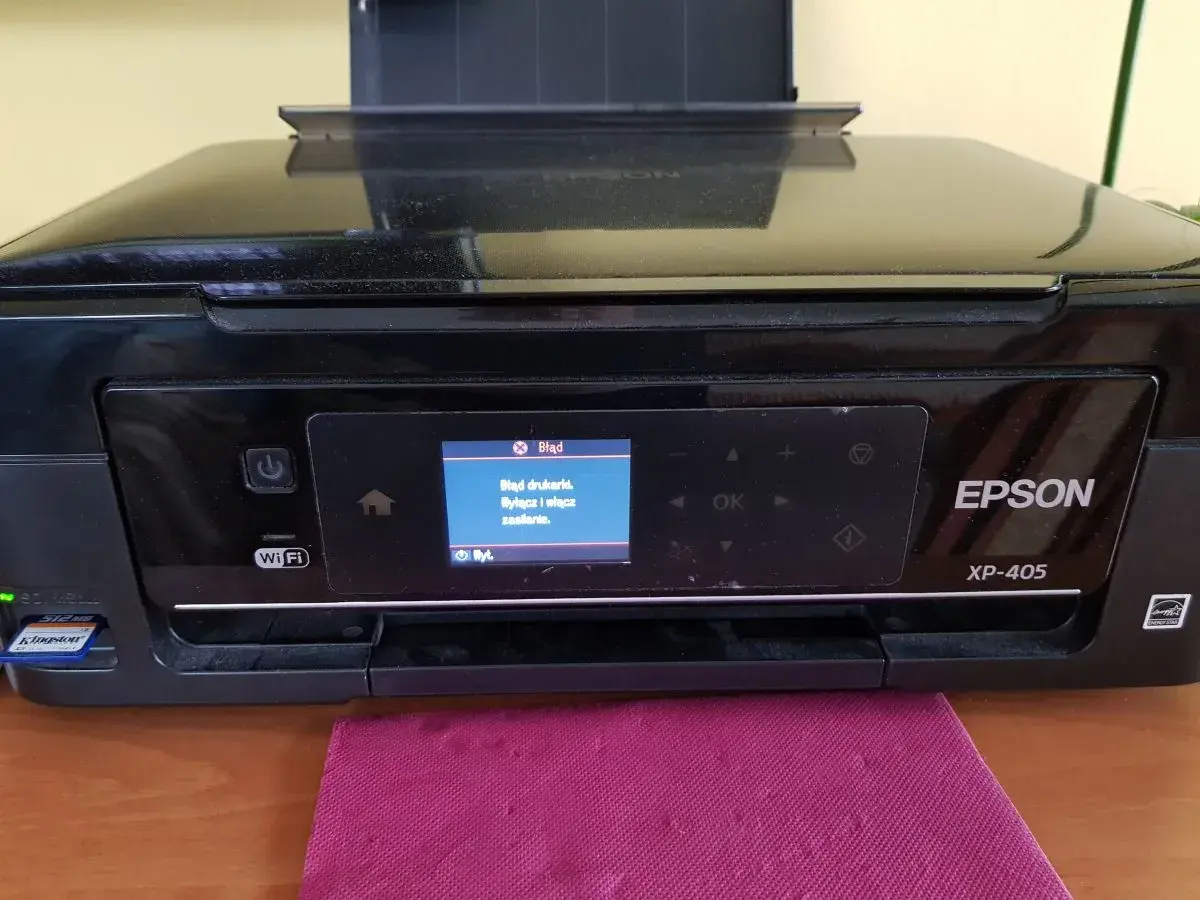
Gdy Epson zaczyna gubić Wi-Fi, zawiesza panel albo pamięta stare ustawienia, pełne przywrócenie konfiguracji często najszybciej porządkuje sytuację. Poniżej pokazuję, jak zresetować drukarkę Epson bez zgadywania po menu, kiedy taki ruch ma sens i co zrobić od razu po nim, żeby wrócić do drukowania. Ważne jest jedno: reset ustawień nie naprawi uszkodzonej głowicy, pustych pojemników ani zaciętego papieru, więc opłaca się wybrać właściwy poziom resetu, a nie od razu kasować wszystko.
Najkrótsza droga do przywrócenia ustawień i ponownego drukowania
- Najbezpieczniej zacząć od resetu sieci, bo usuwa najmniej i najszybciej pokazuje, czy problem leży w konfiguracji.
- W większości modeli szukaj opcji Restore Default Settings w menu ustawień lub konfiguracji.
- Nazwy wariantów resetu różnią się między seriami, ale logika jest podobna: sieć, ustawienia panelu albo pełne wyczyszczenie danych.
- Po pełnym resecie trzeba ponownie dodać drukarkę do Wi-Fi i komputerów.
- Gdy urządzenie ma trafić do innej osoby, wybierz pełniejsze czyszczenie danych, a nie tylko reset sieci.
Najpierw sprawdź, czy reset rzeczywiście jest potrzebny
Reset ma sens, gdy problem wygląda na konfiguracyjny. Najczęściej zaczynam od niego po zmianie routera, po utracie połączenia Wi-Fi, po dziwnie zachowującym się panelu albo wtedy, gdy drukarka pamięta stare parametry i nie chce przyjąć nowych.
- Gdy drukarka nie widzi sieci albo łączy się, ale zaraz z niej wypada.
- Gdy po zmianie ustawień panel reaguje z opóźnieniem albo wiesza się na jednym ekranie.
- Gdy chcesz sprzedać urządzenie, oddać je do biura lub przenieść do innego miejsca.
- Gdy w menu narobiło się dużo zmian i trudno już dojść, co dokładnie przestało działać.
Nie wybieram resetu, jeśli problem jest mechaniczny albo eksploatacyjny: zacięty papier, komunikat o końcu tuszu, zabrudzona ścieżka papieru czy błąd głowicy wymaga innego podejścia. Jeśli drukuje tylko jeden plik, zwykle szybciej pomaga wyczyszczenie kolejki wydruku i ponowne uruchomienie urządzenia. To rozróżnienie oszczędza czas i chroni przed niepotrzebnym kasowaniem ustawień, a dalej pokażę, jak zrobić właściwy reset bez zgadywania.
Jak wykonać reset z panelu sterowania
Na nowszych Epsonach najczęściej zaczynam od ścieżki Home lub Settings > Restore Default Settings, ale w zależności od modelu menu może nazywać się trochę inaczej. W praktyce szukam jednego z trzech wariantów: Settings, Setup albo General Settings z podmenu System Administration. To normalne, bo Epson układa panel inaczej w seriach ET, WorkForce i w urządzeniach z faksami.
- Naciśnij Home, jeśli trzeba wrócić do ekranu głównego.
- Wejdź w Settings, Setup albo General Settings.
- Odszukaj opcję Restore Default Settings.
- Wybierz typ resetu, który naprawdę jest Ci potrzebny.
- Potwierdź wybór przyciskiem Yes lub OK.
- Nie wyłączaj drukarki w trakcie. Poczekaj, aż wróci do ekranu głównego albo wyświetli gotowość do pracy.
Jeśli ekran prosi o hasło administratora, to znak, że urządzenie jest częściowo zablokowane albo zarządzane z poziomu sieci. W takiej sytuacji nie próbuję zgadywać kolejnych kombinacji przycisków, tylko przechodzę do resetu przez Web Config albo sprawdzam uprawnienia, bo tu łatwo niepotrzebnie wydłużyć całą operację.
Który wariant resetu wybrać w praktyce
Tu właśnie najwięcej osób popełnia błąd: wybiera zbyt mocny reset, choć wystarczyłby ten najlżejszy. Ja zaczynam od najmniej inwazyjnej opcji i dopiero jeśli problem wraca, przechodzę dalej.
| Opcja | Co resetuje | Kiedy ją wybrać |
|---|---|---|
| Network Settings | Ustawienia Wi-Fi, Ethernet i łączność z siecią lokalną; na części modeli także Wi-Fi Direct | Gdy drukarka nie łączy się z routerem, zmieniło się hasło do sieci albo urządzenie zgubiło adres IP |
| All Except Network Settings | Ustawienia panelu i funkcji drukarki, bez naruszania sieci | Gdy chcesz naprawić zamieszanie w menu, ale nie chcesz od nowa konfigurować Wi-Fi |
| All Settings lub Clear All Data and Settings | Najszersze przywrócenie ustawień panelu, a w niektórych modelach także zapisanych informacji, kontaktów, ustawień faksu i danych sieciowych | Przed sprzedażą, przekazaniem urządzenia albo wtedy, gdy konfiguracja jest tak chaotyczna, że lepiej zacząć od zera |
Jeśli drukarka ma książkę adresową, faks albo zapisane profile użytkowników, pełny reset usuwa to bez sentymentów. Właśnie dlatego w praktyce reset sieci rozwiązuję osobno, a pełne czyszczenie zostawiam na sytuacje, w których naprawdę trzeba wymazać urządzenie do zera. To prowadzi wprost do pytania, co zrobić, gdy menu nie pokazuje potrzebnej opcji.
Co zrobić, gdy opcji resetu nie widać albo jest zablokowana
Nie każdy model pozwala wykonać reset dokładnie z tego samego miejsca. W drukarkach podłączonych do sieci Epson udostępnia też panel Web Config, w którym po zalogowaniu jako administrator da się zwykle wejść w zarządzanie urządzeniem i wybrać przywrócenie ustawień domyślnych. To wygodne zwłaszcza wtedy, gdy ekran dotykowy działa opornie albo ktoś wcześniej zabezpieczył panel hasłem.
Jeśli hasło administratora zniknęło razem z dokumentacją, nie próbuję obchodzić zabezpieczeń na ślepo. W oficjalnych instrukcjach Epson takie blokady są traktowane jako rzecz administracyjna, więc w praktyce trzeba odzyskać dane logowania, poprosić o nie administratora sieci albo skontaktować się z pomocą producenta. W urządzeniach biurowych to częstsza sytuacja, niż się wydaje, zwłaszcza po przejęciu sprzętu po poprzednim użytkowniku.
Warto też pamiętać, że niektóre opcje są ukryte pod inną nazwą niż w tańszych modelach domowych. Jeśli widzisz tylko część ustawień, szukaj nie samego słowa „reset”, lecz całego bloku typu System Administration, Restore Default Settings albo Device Management. To zwykle oszczędza kilka niepotrzebnych prób w menu i pozwala przejść do kolejnego etapu bez błądzenia.
Jak przywrócić drukowanie po resecie
Po resecie drukarka zwykle nie wraca automatycznie do wcześniejszych komputerów i telefonów. Epson wprost zaznacza w instrukcjach, że po usunięciu ustawień sieci trzeba ponownie dodać urządzenie do każdego komputera, który ma z niego korzystać. To nie jest błąd, tylko normalny efekt czyszczenia konfiguracji.
- Połącz drukarkę ponownie z Wi-Fi albo z kablem sieciowym, jeśli używasz Ethernetu.
- Dodaj urządzenie od nowa w Windows, macOS albo na telefonie.
- Wydrukuj stronę testową, zanim uznasz, że wszystko działa stabilnie.
- Wyczyść kolejkę wydruku, jeśli stare zadania nadal wiszą w systemie.
- Sprawdź, czy drukarka nie ustawiła się jako offline albo jako inna nazwa urządzenia.
Ja zawsze robię jeszcze jeden prosty test: drukuję coś krótkiego z pliku PDF i coś z aplikacji systemowej. Dzięki temu od razu widać, czy problem tkwił w sieci, sterowniku czy tylko w pojedynczym programie. Jeśli to ma być drukarka w biurze albo w domu z kilkoma komputerami, takie sprawdzenie oszczędza później dużo dopytywania, dlaczego jeden sprzęt działa, a drugi nie.
Co zrobić, żeby nie wracać do tego samego resetu co miesiąc
Po resecie najbardziej opłaca się zapobiec powtórce, a nie tylko cieszyć się chwilowym spokojem. W praktyce zapisuję sobie nazwę sieci, hasło i ewentualnie adres IP drukarki, jeśli urządzenie stoi w jednym miejscu i ma drukować regularnie. Przy stałym stanowisku dobrze działa też rezerwacja adresu IP w routerze, bo wtedy system rzadziej „gubi” urządzenie po ponownym uruchomieniu.
Jeżeli reset był potrzebny dlatego, że sprzęt łapie niestabilne połączenie, sprawdzam jeszcze odległość od routera, przeciążenie sieci i to, czy drukarka nie stoi za grubą ścianą albo metalową szafką. Czasem winny nie jest sam Epson, tylko słabe warunki radiowe. Wtedy nawet idealnie wykonany reset da tylko chwilową poprawę, a po kilku dniach problem wróci.
Najrozsądniej traktować reset jako narzędzie diagnostyczne: najpierw prosty reset sieci, potem pełniejsze przywrócenie ustawień, a dopiero na końcu głębsza analiza konfiguracji. Taki porządek pozwala szybko wrócić do pracy i nie robi z prostego błędu administracyjnego niepotrzebnego dramatu. W skrócie: najczęściej wystarcza reset sieci, a pełny reset zostawiam wtedy, gdy naprawdę chcesz zacząć od czystej konfiguracji.
