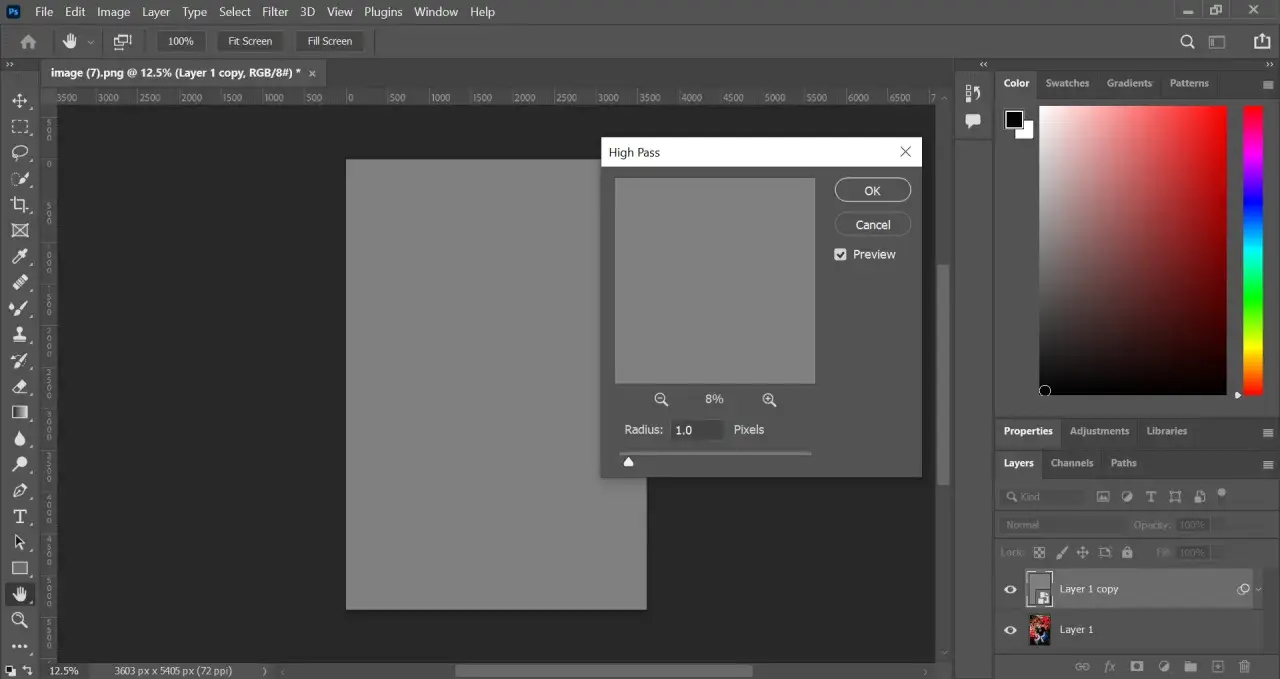
Aby zapisać obraz bez tła w programie Adobe Photoshop, konieczne jest najpierw usunięcie warstwy tła. Proces ten może wydawać się skomplikowany, ale z odpowiednimi instrukcjami i narzędziami, można go łatwo wykonać. Po usunięciu tła ważne jest, aby zapisać plik w formacie, który obsługuje przezroczystość, takim jak PNG lub TIFF. W przeciwnym razie, zapisanie obrazu w formacie JPG spowoduje, że tło zostanie automatycznie dodane, co nie jest pożądane w przypadku obrazów bez tła.
W tym artykule omówimy, jak skutecznie usunąć tło z obrazu oraz jak zapisać go w odpowiednim formacie, aby zachować przezroczystość. Dowiesz się również, jakie są najczęstsze błędy popełniane podczas zapisywania obrazów w Photoshopie i jak ich unikać, co pozwoli Ci na osiągnięcie najlepszych efektów w pracy z grafiką.Kluczowe wnioski:
- Usunięcie tła z obrazu można wykonać za pomocą różnych narzędzi w Photoshopie, takich jak Magic Wand czy Pen Tool.
- Najlepszym formatem dla obrazów z przezroczystością jest PNG, który zachowuje wszystkie szczegóły.
- Format TIFF również obsługuje przezroczystość i jest idealny do profesjonalnych zastosowań.
- Format JPG nie zachowuje przezroczystości, dlatego nie jest odpowiedni do obrazów bez tła.
- Najczęstsze błędy przy zapisywaniu plików w Photoshopie można łatwo uniknąć, stosując się do odpowiednich wskazówek.
Jak usunąć tło z obrazu w Photoshopie, aby zachować przezroczystość
Usunięcie tła z obrazu w Adobe Photoshop jest kluczowym krokiem, jeśli chcesz zachować przezroczystość. Istnieje kilka metod, które można wykorzystać do osiągnięcia tego celu. Dwie z najbardziej popularnych to narzędzie Magic Wand oraz Pen Tool. Magic Wand jest szczególnie przydatne, gdy tło jest jednolite i łatwe do zaznaczenia, natomiast Pen Tool sprawdza się lepiej w przypadku bardziej skomplikowanych kształtów.
Wybór odpowiedniego narzędzia do usunięcia tła zależy od skomplikowania obrazu. Użycie Magic Wand pozwala na szybkie zaznaczenie obszarów, które chcesz usunąć, a następnie wystarczy nacisnąć klawisz Delete. Z kolei Pen Tool oferuje większą precyzję, dzięki czemu możesz dokładnie wyznaczyć krawędzie obiektu, co jest istotne w przypadku bardziej złożonych grafik. Warto również zwrócić uwagę na inne narzędzia, takie jak Quick Selection Tool, które łączą zalety obu tych metod.
Krok po kroku: Usuwanie tła z obrazu w Photoshopie
Aby usunąć tło z obrazu w Photoshopie, zacznij od otwarcia pliku w programie. Następnie wybierz narzędzie, które najlepiej pasuje do Twojego obrazu. Jeśli korzystasz z Magic Wand, kliknij w obszar tła, aby go zaznaczyć. Pamiętaj, aby dostosować tolerancję narzędzia, jeśli zaznaczenie nie obejmuje całego tła. Po zaznaczeniu, naciśnij klawisz Delete, aby usunąć tło.
Jeśli wybierzesz Pen Tool, zacznij od zaznaczenia krawędzi obiektu, klikając w punkty wzdłuż konturu. Po zamknięciu ścieżki, kliknij prawym przyciskiem myszy i wybierz opcję "Zaznacz ścieżkę". Następnie, podobnie jak wcześniej, naciśnij Delete, aby pozbyć się tła. Po zakończeniu, upewnij się, że obiekt jest poprawnie wycięty przed zapisaniem pliku w formacie, który obsługuje przezroczystość.
- Magic Wand: Idealne do jednolitych tła.
- Pen Tool: Najlepsze dla skomplikowanych kształtów.
- Quick Selection Tool: Łączy szybkość i precyzję.
| Narzędzie | Zalety |
| Magic Wand | Szybkie zaznaczanie jednolitych obszarów. |
| Pen Tool | Dokładność przy skomplikowanych kształtach. |
| Quick Selection Tool | Łatwość użycia i elastyczność. |
Narzędzia do usuwania tła: Wybór najlepszego dla Twoich potrzeb
W programie Adobe Photoshop dostępnych jest kilka narzędzi, które mogą pomóc w usuwaniu tła z obrazów. Każde z nich ma swoje unikalne cechy i zastosowania, co sprawia, że wybór odpowiedniego narzędzia zależy od rodzaju obrazu, nad którym pracujesz. Magic Wand jest idealnym rozwiązaniem dla obrazów z jednolitym tłem, ponieważ pozwala na szybkie zaznaczenie obszarów o podobnym kolorze. Z kolei Pen Tool oferuje większą precyzję, co czyni go doskonałym wyborem dla bardziej skomplikowanych kształtów.
Innym narzędziem, które warto rozważyć, jest Quick Selection Tool. Działa ono na zasadzie „malowania” po obszarze, który chcesz zaznaczyć, co czyni je bardzo intuicyjnym w użyciu. Background Eraser to kolejne przydatne narzędzie, które pozwala na usunięcie tła poprzez „wymazywanie” go, co jest szczególnie skuteczne w przypadku obrazów o złożonych krawędziach. Wybór odpowiedniego narzędzia zależy od Twoich potrzeb i rodzaju obrazu, nad którym pracujesz.
| Narzędzie | Zalety | Wady |
| Magic Wand | Szybkie zaznaczenie jednolitych obszarów | Może nie działać dobrze na złożonych tła |
| Pen Tool | Wysoka precyzja przy skomplikowanych kształtach | Wymaga więcej czasu i umiejętności |
| Quick Selection Tool | Intuicyjne i szybkie zaznaczanie | Mniej precyzyjne przy złożonych krawędziach |
| Background Eraser | Skuteczne w usuwaniu tła złożonego | Może usunąć niechciane fragmenty obrazu |
Format PNG: Idealny wybór dla przezroczystości
Format PNG jest jednym z najlepszych wyborów do zapisywania obrazów z przezroczystością. Dzięki możliwości obsługi kanału alfa, PNG pozwala na zachowanie detali oraz przejrzystości, co jest kluczowe, gdy chcesz usunąć tło z obrazu. W przeciwieństwie do formatu JPG, który zawsze dodaje białe tło, PNG pozwala na uzyskanie czystych krawędzi i lepszą jakość wizualną. To czyni go idealnym rozwiązaniem dla grafik, które muszą być używane na różnych tłach.
PNG jest również wszechstronny, co oznacza, że może być używany zarówno w druku, jak i w Internecie. Dodatkowo, format ten obsługuje różne stopnie kompresji, co pozwala na uzyskanie optymalnej jakości przy zachowaniu niewielkiego rozmiaru pliku. W przypadku, gdy chcesz zapisać grafikę bez tła w programie Photoshop, PNG jest zdecydowanie najlepszym wyborem.
Format TIFF: Kiedy warto go używać
Format TIFF to kolejna doskonała opcja do zapisywania obrazów, zwłaszcza w kontekście profesjonalnych zastosowań. TIFF obsługuje przezroczystość i jest często wykorzystywany w drukarstwie oraz w projektach wymagających wysokiej jakości. Dzięki możliwości przechowywania dużej ilości danych, format ten jest idealny dla zdjęć i grafik, które wymagają dużej precyzji i detali. TIFF jest również preferowany w branży fotograficznej, gdzie jakość obrazu jest kluczowa.
Warto również zauważyć, że TIFF jest formatem bezstratnym, co oznacza, że nie traci jakości podczas zapisywania i otwierania plików. To czyni go idealnym wyborem dla archiwizacji i długoterminowego przechowywania obrazów. Jeśli pracujesz nad projektami, które wymagają najwyższej jakości, TIFF zdecydowanie powinien być na Twojej liście formatów do rozważenia.

Jak uniknąć typowych błędów podczas zapisywania obrazów
Podczas zapisywania obrazów w Adobe Photoshop, wiele osób popełnia typowe błędy, które mogą prowadzić do utraty jakości lub nieprawidłowego formatu pliku. Jednym z najczęstszych błędów jest zapisywanie obrazów w formacie JPG, który nie obsługuje przezroczystości. W przypadku, gdy chcesz zapisać grafikę bez tła w programie Photoshop, wybór formatu PNG lub TIFF jest kluczowy. Użycie JPG skutkuje dodaniem białego tła, co jest niepożądane w przypadku grafik wymagających przezroczystości.
Innym powszechnym problemem jest brak sprawdzenia ustawień zapisu przed finalizacją. Użytkownicy często nie zwracają uwagi na jakość kompresji lub parametry kolorów, co może wpłynąć na ostateczny wygląd obrazu. Aby uniknąć tych pułapek, zawsze upewnij się, że wybrałeś odpowiedni format oraz sprawdź ustawienia jakości przed zapisaniem pliku. Pamiętaj, że dobrze skonfigurowane opcje zapisu mogą znacząco poprawić jakość końcowego produktu.
Dlaczego format JPG nie zachowuje przezroczystości
Format JPG jest powszechnie używany do przechowywania zdjęć, ale ma istotną wadę – nie obsługuje przezroczystości. Oznacza to, że gdy zapisujesz obraz w tym formacie, wszelkie obszary, które powinny być przezroczyste, zostaną zastąpione kolorem białym lub innym tłem. JPG kompresuje dane, co prowadzi do utraty informacji o przezroczystości, a także do pogorszenia jakości obrazu. Dlatego, jeśli chcesz zapisać obraz bez tła w Photoshopie, format JPG nie jest odpowiednim wyborem.
Ponadto, JPG jest formatem stratnym, co oznacza, że każda edycja i ponowne zapisanie pliku powoduje dalszą degradację jakości. To sprawia, że nie jest on idealny do grafik, które wymagają zachowania detali i jakości wizualnej. Dlatego, aby uzyskać najlepsze rezultaty, zawsze wybieraj formaty takie jak PNG lub TIFF, które obsługują przezroczystość i zapewniają wysoką jakość obrazu.
Częste pułapki przy zapisywaniu plików w Photoshopie
Podczas zapisywania plików w Photoshopie, użytkownicy często napotykają na różne pułapki, które mogą prowadzić do problemów z jakością lub formatem. Jednym z najczęstszych błędów jest niewłaściwy wybór formatu zapisu, co może skutkować utratą przezroczystości lub jakości obrazu. Również, wielu użytkowników nie sprawdza ustawień kompresji, co może prowadzić do niepożądanych efektów wizualnych. Ważne jest, aby przed zapisaniem pliku zawsze zweryfikować, czy wybrany format jest odpowiedni dla Twojego projektu.- Nieodpowiedni format zapisu (np. JPG zamiast PNG lub TIFF).
- Brak kontroli nad ustawieniami jakości kompresji.
- Nieaktualne wersje plików, które mogą prowadzić do utraty danych.
Czytaj więcej: Czy Photoshop jest płatny? Odkryj ukryte koszty subskrypcji
Jak wykorzystać przezroczystość w projektach graficznych i webowych
Wykorzystanie przezroczystości w grafikach ma ogromne znaczenie nie tylko w kontekście edycji obrazów, ale również w projektowaniu stron internetowych i materiałów marketingowych. Przezroczystość pozwala na tworzenie bardziej dynamicznych i estetycznych projektów, które lepiej przyciągają uwagę odbiorców. Na przykład, stosując obrazy PNG z przezroczystością jako tła dla tekstów lub innych grafik, można uzyskać efekt głębi i warstwowości, co sprawia, że projekt staje się bardziej interesujący wizualnie.Dodatkowo, w kontekście przyszłych trendów, warto zwrócić uwagę na rosnącą popularność technologii AR (Augmented Reality), gdzie przezroczystość odgrywa kluczową rolę w integracji cyfrowych elementów z rzeczywistym otoczeniem. Używając obrazów z przezroczystością w aplikacjach AR, twórcy mogą zapewnić bardziej płynne i realistyczne doświadczenia dla użytkowników. Dlatego znajomość technik zapisywania obrazów bez tła, takich jak PNG czy TIFF, będzie niezbędna dla każdego, kto chce być na bieżąco z nowoczesnymi trendami w projektowaniu graficznym.
