Zmiana rozdzielczości zdjęcia ma sens tylko wtedy, gdy wiadomo, czy chodzi o liczbę pikseli, czy o gęstość wydruku. W praktyce te dwa pojęcia często się miesza, a to prowadzi do zbyt dużych plików, rozmycia albo niepotrzebnego psucia fotografii. Pokażę, jak zmienić rozdzielczość zdjęcia tak, żeby wiedzieć, kiedy edytować piksele, a kiedy tylko przygotować plik do druku albo internetu.
Najważniejsze różnice, które musisz rozdzielić przed edycją
- Wymiary w pikselach mówią, ile danych naprawdę ma obraz, a nie jak „duży” wygląda na ekranie.
- PPI/DPI opisuje głównie to, jak obraz zachowa się przy druku, nie jakość samego pliku na monitorze.
- Jeśli chcesz przygotować zdjęcie do internetu, zwykle zmniejszasz piksele, a nie tylko metadane rozdzielczości.
- Przy druku najczęściej celuje się w około 300 ppi, ale duże formaty mogą działać poprawnie przy niższych wartościach.
- Powiększanie małego pliku nie tworzy nowych detali, tylko je interpoluje, więc efekt zawsze ma swoje ograniczenia.
Najpierw rozdziel piksele od rozdzielczości wydruku
Ja zawsze zaczynam od rozróżnienia dwóch rzeczy, które na co dzień są wrzucane do jednego worka. Piksele budują obraz, a rozdzielczość wydruku mówi, jak gęsto te piksele zostaną rozłożone na papierze. Jak opisuje Adobe, wymiary obrazu i jego rozdzielczość to dwa różne parametry, które wpływają na plik w odmienny sposób.
Najprościej widać to na przykładzie: zdjęcie o wymiarach 3000 × 2000 px przy 300 ppi da wydruk około 25,4 × 16,9 cm. Ten sam plik przy 150 ppi będzie miał większy rozmiar fizyczny na papierze, ale nie zyska żadnych dodatkowych detali. Dlatego samo wpisanie wyższej wartości PPI nie poprawia jakości obrazu, tylko zmienia sposób jego interpretacji przy druku.
| Pojęcie | Co oznacza | Kiedy ma znaczenie |
|---|---|---|
| Wymiary w pikselach | Na przykład 4000 × 3000 px | Zawsze, bo to realna zawartość pliku |
| PPI / DPI | Na przykład 300 ppi | Głównie przy druku i eksporcie do fizycznego formatu |
| Rozmiar fizyczny | Na przykład 20 × 30 cm | Gdy planujesz odbitkę, plakat albo materiał do druku |
Jeśli te trzy rzeczy zaczynasz traktować osobno, od razu łatwiej dobrać właściwą metodę pracy. A to prowadzi prosto do pytania, kiedy w ogóle zmieniać piksele, a kiedy tylko ustawienia wydruku.
Kiedy zmieniać piksele, a kiedy tylko ustawienie PPI
W praktyce decyzja jest prostsza, niż się wydaje. Jeżeli zdjęcie ma trafić do internetu, zmieniasz przede wszystkim liczbę pikseli. Jeżeli ma iść do druku, częściej pracujesz na rozdzielczości wydruku, czyli PPI, o ile sam plik ma dość danych. W dokumentacji GIMP-a wprost widać tę różnicę, bo samo przestawienie rozdzielczości nie zmienia rzeczywistej liczby pikseli obrazu.
| Sytuacja | Co robić | Czego nie oczekiwać |
|---|---|---|
| Publikacja w sieci | Zmniejsz wymiary w pikselach do realnej szerokości miejsca publikacji | Że wyższe PPI poprawi ostrość na ekranie |
| Druk małej odbitki | Sprawdź, czy plik ma dość pikseli, a potem ustaw docelowe PPI | Że mały plik nagle stanie się szczegółowy po samym wpisaniu 300 ppi |
| Druk dużego formatu | Przyjmij niższe PPI, jeśli wydruk ogląda się z dystansu | Że 300 ppi jest zawsze obowiązkowe |
| Zmiana tylko opisu wydruku | Zmień ustawienie rozdzielczości bez resamplingu | Że to poprawi obraz na monitorze |
Ja patrzę na to tak: jeśli zmieniasz piksele, ingerujesz w sam obraz. Jeśli zmieniasz tylko PPI, przestawiasz sposób opisu wydruku. Ta różnica oszczędza mnóstwo czasu, bo od razu wiesz, czy potrzebujesz skalowania, czy tylko lepszego eksportu.
Gdy ten podział jest już jasny, można przejść do samego procesu i zrobić to bez przypadkowego zepsucia fotografii.
Jak zrobić to bez psucia jakości
Ja zwykle zaczynam od kopii pliku, bo to najtańsze zabezpieczenie przed błędem. Potem sprawdzam trzy rzeczy: liczbę pikseli, docelowy format i to, czy chcę zmienić obraz, czy tylko jego opis do druku. Dopiero na końcu wchodzę w narzędzie do skalowania.
- Otwórz kopię zdjęcia, nie oryginał. W razie pomyłki wrócisz do pełnej jakości bez szukania pliku źródłowego.
- Sprawdź bieżące wymiary w pikselach. To one mówią, ile naprawdę „materiału” masz do dyspozycji.
- Ustal cel. Inaczej przygotowuje się plik do bloga, inaczej do odbitki 10 × 15 cm, a jeszcze inaczej do plakatu.
- Jeśli zmieniasz rozmiar w pikselach, trzymaj proporcje. Rozciąganie obrazu bez blokady proporcji prawie zawsze wygląda źle.
- Jeśli program pyta o interpolację, wybierz metodę dobrej jakości. Interpolacja to sposób wyliczania brakujących pikseli podczas skalowania, ale nie dodaje nowych detali.
- Na końcu eksportuj plik do odpowiedniego formatu i tylko raz, żeby nie dokładać kolejnych warstw kompresji.
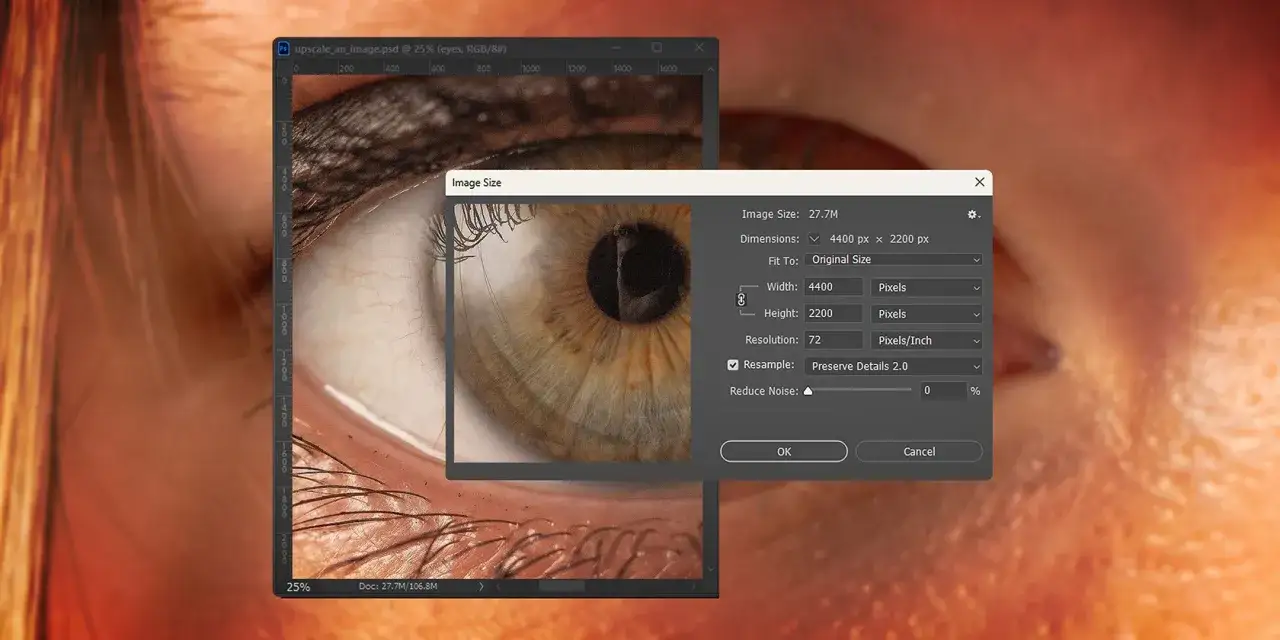
W Photoshopie robi się to przez Image > Image Size, gdzie możesz zmieniać szerokość, wysokość, rozdzielczość i decydować, czy ma dojść do resamplingu. W GIMP-ie z kolei do zmiany liczby pikseli służy Image > Scale Image, a do samego ustawienia rozmiaru wydruku bez ingerencji w piksele lepsze jest Image > Print Size. To wygodne rozdzielenie, bo od razu widzisz, czy pracujesz na obrazie, czy tylko na jego parametrach do druku.
Jeśli nie chcesz instalować rozbudowanego programu, narzędzie online też wystarczy do jednorazowego zmniejszenia pliku, ale przy serii zdjęć wolę lokalny program. Daje większą kontrolę nad eksportem, ostrzeniem i zachowaniem proporcji, a to właśnie te drobiazgi decydują o finalnym efekcie.
Kiedy już wiesz, gdzie kliknąć, zostaje najważniejsze pytanie praktyczne: jakie ustawienia mają sens w konkretnych zastosowaniach.
Jakie ustawienia wybrać do druku, internetu i archiwum
Tu nie ma jednej magicznej wartości dla wszystkich. Ja dobieram ustawienia pod zastosowanie, bo inne wymagania ma zdjęcie do wpisu blogowego, inne do odbitki, a jeszcze inne do archiwum. Najbardziej użyteczne są jednak stałe punkty odniesienia, które ułatwiają decyzję.
| Zastosowanie | Praktyczne ustawienie | Dlaczego to działa |
|---|---|---|
| Internet i blog | Ustal szerokość pod realne miejsce publikacji, zwykle około 1200–2000 px po dłuższym boku | Liczy się szybkość ładowania i czytelność na ekranie, a nie metadane PPI |
| Odbitka A4 | Celuj w około 300 ppi, czyli mniej więcej 2480 × 3508 px dla kadru pionowego | To bezpieczny poziom ostrości przy oglądaniu z bliska |
| Odbitka 10 × 15 cm | Przy 300 ppi potrzebujesz około 1181 × 1772 px | To wystarcza do małego wydruku bez niepotrzebnego przewymiarowania pliku |
| Plakat lub duży format | 150–200 ppi często wystarcza, jeśli ogląda się go z pewnej odległości | Na dużej powierzchni nie widać drobnych detali tak mocno jak na odbitce |
| Archiwum | Zachowaj oryginał w pełnej rozdzielczości i osobną kopię roboczą | Masz punkt odniesienia, gdy za miesiąc wrócisz do tego samego kadru |
W praktyce najczęściej przegrywa nie jakość samego zdjęcia, tylko źle dobrany rozmiar pliku. Zbyt duży obraz spowalnia stronę, a zbyt mały rozpada się po powiększeniu. Gdy masz w głowie te trzy scenariusze, dużo łatwiej uniknąć typowych pułapek.
Najczęstsze błędy, które psują efekt
Największe błędy są zwykle banalne, ale kosztują najwięcej czasu. Ja widzę je najczęściej w tych samych miejscach, niezależnie od tego, czy ktoś pracuje w darmowym programie, czy w bardzo rozbudowanym pakiecie.
| Błąd | Co się dzieje | Lepsze rozwiązanie |
|---|---|---|
| Mylenie DPI z pikselami | Zmienia się tylko opis wydruku, a nie sam obraz | Jeśli potrzebujesz większego pliku, zwiększ liczbę pikseli przez skalowanie |
| Rozciąganie bez zachowania proporcji | Twarze, koła i linie zaczynają wyglądać nienaturalnie | Zostaw włączoną blokadę proporcji |
| Powiększanie bardzo małego zdjęcia | Obraz robi się miękki, a krawędzie tracą ostrość | Jeśli to możliwe, zacznij od lepszego źródła albo zaakceptuj mniejszy format |
| Kolejne zapisywanie jako JPG | Rosną artefakty kompresji i spada jakość | Eksportuj raz na końcu, a wersję roboczą trzymaj osobno |
| Praca bez kopii oryginału | Nie da się wrócić do pełnej jakości, gdy potrzebny jest większy plik | Trzymaj plik master i osobną wersję do publikacji |
Jeśli miałbym wskazać jeden błąd, który najbardziej szkodzi, to byłoby nim liczenie na cud po samym przestawieniu rozdzielczości. Tego po prostu nie robi się z poziomu metadanych. Dlatego ostatni krok warto potraktować równie serio jak samą edycję.
Zanim wyeksportujesz zdjęcie, sprawdź jeszcze te cztery rzeczy
Przed zapisem ja zawsze robię krótki przegląd techniczny. To zajmuje chwilę, a oszczędza powrotu do całego procesu.
- Czy zachowałem oryginał w pełnej jakości, zanim zacząłem zmniejszanie?
- Czy proporcje kadru są nadal takie, jak trzeba, bez przypadkowego rozciągnięcia?
- Czy format pliku pasuje do celu, czyli JPG do zdjęć, PNG przy przezroczystości, a TIFF przy archiwizacji lub druku?
- Czy eksport nie wprowadził zbyt mocnej kompresji albo obciętych krawędzi?
Jeśli publikujesz w sieci, trzymaj wersję zoptymalizowaną pod stronę, a nie tylko „najładniejszą możliwą”. Jeśli przygotowujesz materiał do druku, zostaw plik możliwie czysty i nie dopisuj kolejnych kompresji po drodze. W praktyce to właśnie ten etap decyduje, czy zdjęcie wygląda profesjonalnie, czy tylko „prawie dobrze”.
Jeśli Twoim celem było po prostu to, jak zmienić rozdzielczość zdjęcia bez zgadywania, trzymaj się jednej zasady: dla ekranu kontroluj piksele, dla druku kontroluj PPI, a przy powiększaniu nie oczekuj cudów po samym przestawieniu metadanych. To niewielka różnica w podejściu, ale ogromna oszczędność czasu przy każdej kolejnej fotografii.