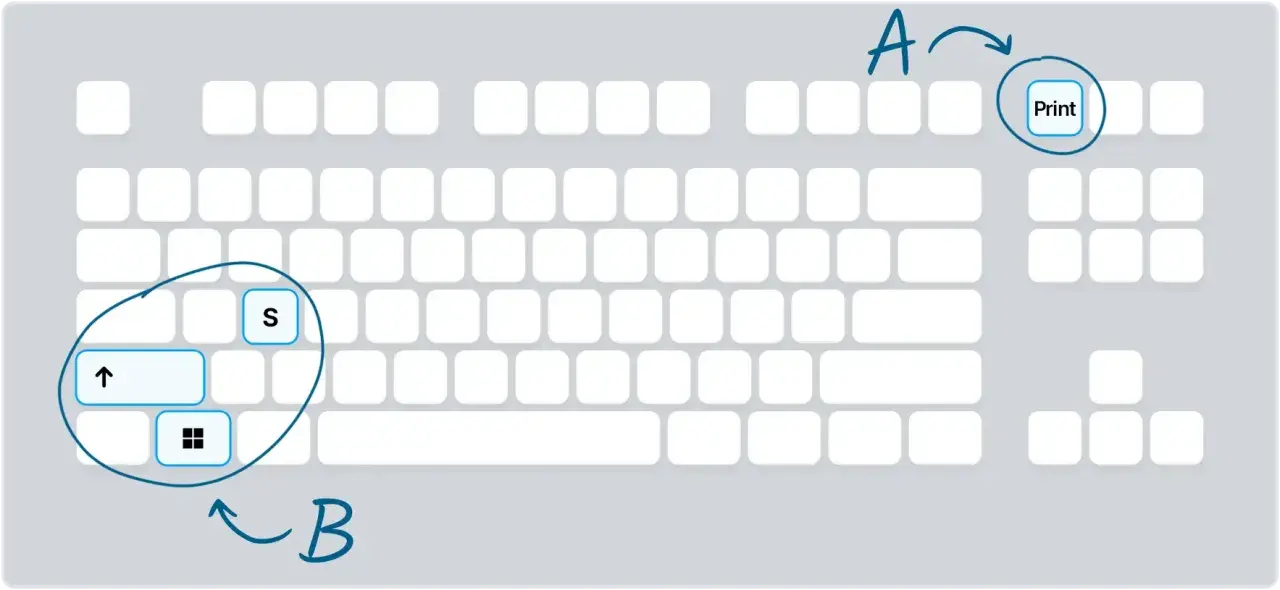
Zrobienie zrzutu ekranu w Windows 10 zajmuje kilka sekund, ale wybór właściwej metody ma znaczenie: inaczej pracuje się przy wycinku fragmentu, inaczej przy zapisie całego pulpitu, a jeszcze inaczej przy grze albo instrukcji krok po kroku. W praktyce liczy się nie sam skrót, tylko to, czy obraz ma trafić do schowka, zapisać się do folderu, czy pozwolić od razu coś zaznaczyć i opisać. Poniżej rozkładam to na proste warianty, które naprawdę się przydają.
Najkrótsza droga do zrobienia zrzutu zależy od tego, czy chcesz tylko skopiować obraz, czy od razu zapisać plik
- Win + Shift + S daje największą kontrolę nad fragmentem ekranu i najlepiej sprawdza się w instrukcjach.
- Win + PrtSc zapisuje cały ekran automatycznie do folderu ze zrzutami.
- Alt + PrtSc przechwytuje tylko aktywne okno, więc nie trzeba potem przycinać obrazu.
- Win + Alt + PrtSc przydaje się w grach i pełnoekranowych aplikacjach.
- Jeśli nie działa PrtSc, sprawdź klawisz Fn albo ustawienia Ułatwień dostępu.
Który skrót wybrać w praktyce
Według Microsoftu Win + Shift + S otwiera nakładkę wycinania, a Win + PrtSc zapisuje cały ekran od razu do folderu z obrazami. Ja najczęściej traktuję to prosto: jeśli chcę tylko wkleić fragment do maila albo notatki, biorę schowek; jeśli materiał ma zostać na dysku, wybieram skrót zapisujący plik.
| Skrót | Co przechwytuje | Co dostajesz | Kiedy ma największy sens |
|---|---|---|---|
| Win + Shift + S | Fragment, okno albo cały ekran | Obraz trafia do schowka, a potem możesz go wkleić lub zapisać | Instrukcje, recenzje, zaznaczanie jednego elementu interfejsu |
| PrtSc | Cały ekran | Kopia do schowka | Gdy od razu wklejasz obraz do Painta, Worda, komunikatora albo notatki |
| Alt + PrtSc | Tylko aktywne okno | Kopia do schowka | Gdy chcesz pokazać jedno okno bez paska zadań i zbędnego tła |
| Win + PrtSc | Cały ekran | Plik zapisany automatycznie | Archiwizacja, dokumentacja, materiał do późniejszej obróbki |
| Win + Alt + PrtSc | Gra lub pełnoekranowa aplikacja | Plik zapisany automatycznie jako PNG | Rozgrywka, aplikacje pełnoekranowe, szybkie przechwycenie bez wychodzenia z programu |
W praktyce najczęściej wygrywa Win + Shift + S, bo daje kontrolę bez komplikowania całego procesu. Jeśli zależy Ci na jednym uniwersalnym nawyku, zacznij właśnie od niego, a potem dobierz zapis automatyczny tam, gdzie naprawdę oszczędza czas.
Jak zrobić wycinek ekranu krok po kroku
Ja najczęściej używam wycinania wtedy, gdy nie chcę pokazywać całego pulpitu, tylko konkretny fragment okna, panel ustawień albo fragment artykułu. To jest zwykle najlepsza metoda, bo od razu dostajesz obraz, który nadaje się do wklejenia, opisania albo dopracowania.
- Ustaw na ekranie to, co chcesz przechwycić.
- Naciśnij Win + Shift + S.
- Wybierz tryb: prostokątny, dowolny, okna albo pełnoekranowy.
- Zaznacz obszar, który ma trafić do zrzutu.
- Otwórz powiadomienie, jeśli chcesz od razu dodać adnotację, a potem zapisz obraz.
Jeśli chcesz pokazać tylko pojedynczy element interfejsu, tryb okna bywa wygodniejszy niż ręczne przycinanie. Gdy potrzebujesz bardziej „luźnego” kadru, prostokąt jest szybszy, ale przy panelach i menu nadal daje najlepszą kontrolę nad kompozycją. Następny krok to już nie samo zrobienie zrzutu, tylko zrozumienie, gdzie on trafia i jak go szybko obrobić.
Gdzie trafiają zrzuty i jak je szybko obrobić
Tu najłatwiej o nieporozumienie, bo część skrótów tylko kopiuje obraz do schowka, a część od razu zapisuje plik. Jeśli korzystasz ze schowka, po prostu wklejasz obraz skrótem Ctrl + V do programu, w którym pracujesz. Jeśli chcesz mieć plik na dysku, szukaj go w odpowiednim folderze od razu po wykonaniu zrzutu.
- PrtSc i Alt + PrtSc trafiają do schowka, więc wymagają wklejenia.
- Win + PrtSc zapisuje obraz w folderze Obrazy/Zrzuty ekranu.
- Win + Alt + PrtSc zapisuje plik w folderze Wideo/Captures.
- W narzędziu Wycinanie możesz od razu dodać opis, zakreślenie albo prostą korektę.
- Jeśli pracujesz nad większą liczbą ujęć, od razu przenieś je do folderu projektu i nazwij po swojemu.
To właśnie ta różnica między schowkiem a plikiem decyduje, czy zrzut ekranu jest chwilową pomocą, czy realnym materiałem roboczym. Gdy już to opanujesz, najczęściej pojawia się kolejne pytanie: co zrobić, kiedy chcesz uchwycić tylko jedno okno, grę albo pełny ekran bez dodatkowego bałaganu?
Jak przechwycić aktywne okno, grę albo pełny ekran bez kombinowania
Jeżeli nie chcesz łapać całego pulpitu, Alt + PrtSc jest bardzo sensowny, bo bierze wyłącznie aktywne okno. To szczególnie wygodne przy oknach ustawień, dialogach i programach, w których pasek zadań tylko przeszkadza. Z kolei w grach i aplikacjach pełnoekranowych lepiej sprawdza się Win + Alt + PrtSc, bo zapisuje obraz bez wychodzenia z programu.
- Alt + PrtSc użyj, gdy liczy się tylko jedno aktywne okno.
- Win + Alt + PrtSc wybierz w grach i pełnoekranowych aplikacjach.
- Jeżeli klawiatura ma układ laptopowy, czasem trzeba dodać Fn.
- Jeśli potrzebujesz uchwycić wysuwane menu, lepiej działa wycinanie niż klasyczny Print Screen.
- Do szybkiego podglądu Game Bar otwierasz skrótem Win + G, ale do samego zrzutu zwykle wystarcza skrót bezpośredni.
W praktyce to właśnie ten zestaw skrótów ratuje czas, kiedy nie ma sensu obrabiać całego pulpitu. Zanim jednak uznasz, że coś nie działa, warto sprawdzić kilka drobiazgów, bo większość problemów wynika nie z Windowsa, tylko z klawiatury albo ustawień.
Najczęstsze błędy i szybkie poprawki
Najczęstszy błąd jest banalny: ktoś naciska PrtSc i oczekuje zapisanego pliku, a dostaje tylko obraz w schowku. Druga pułapka to laptopy, w których klawisz Print Screen działa dopiero po dodaniu Fn. Bywa też odwrotnie, bo w niektórych konfiguracjach sam Print Screen uruchamia narzędzie Wycinanie zamiast klasycznego kopiowania do schowka.
- Jeśli nic nie zapisuje się na dysku, sprawdź, czy nie używasz skrótu działającego tylko ze schowkiem.
- Jeśli PrtSc otwiera Wycinanie, zajrzyj do ustawień Ułatwienia dostępu > Klawiatura i sprawdź opcję Print Screen.
- Jeśli skrót nie reaguje, spróbuj wersji z Fn.
- Jeśli nie możesz znaleźć pliku, zajrzyj do Obrazy/Zrzuty ekranu albo Wideo/Captures.
- Jeśli obraz wychodzi pusty, zmień metodę przechwytywania albo użyj wycinania konkretnego okna.
Te poprawki zwykle rozwiązują problem szybciej niż szukanie „nowego programu do screenshotów”. Gdy skróty działają stabilnie, można zacząć wykorzystywać zrzuty nie tylko do wysyłania znajomym, ale też do pracy nad materiałami technicznymi i poradnikami.
Jak wykorzystać zrzuty w pracy fotografa i przy druku 3D
Na stronie o fotografii i druku 3D temat zrzutów ekranu ma bardzo praktyczny wymiar. W instrukcjach fotograficznych przydają się do pokazywania ustawień eksportu, suwaków w edytorze RAW, profili kolorów, interfejsu tetheringu albo parametrów obróbki. W druku 3D są równie użyteczne, bo pozwalają pokazać układ podpór, wysokość warstwy, wypełnienie, temperatury czy podgląd slicera bez rozmycia, które zwykle psuje zdjęcie monitora.
- Do poradników fotograficznych najlepiej nadają się zrzuty paneli ustawień i okien eksportu.
- Przy recenzjach sprzętu screenshot jest czytelniejszy niż fotografia ekranu, bo zachowuje ostrość tekstu.
- W 3D printingu dobrze działa przechwycenie podglądu warstw, podpór i ustawień profilu.
- Jeśli pokazujesz kolor lub jakość obrazu na monitorze, zrzut nie zastąpi zdjęcia fizycznego efektu.
- Przed publikacją przytnij tylko to, co naprawdę potrzebne, żeby interfejs pozostał czytelny.
To właśnie tutaj zrzuty zaczynają pracować jak normalne narzędzie redakcyjne, a nie tylko techniczny trik. Kiedy dokumentujesz proces, jeden dobrze wykonany obraz często zastępuje trzy akapity opisu.
Jak sprawić, żeby kolejne zrzuty były gotowe do użycia od razu
Gdybym miał wybrać tylko jeden nawyk do wdrożenia od razu, byłby to Win + Shift + S połączony z jednym, stałym folderem na materiały robocze. To najprostszy sposób, żeby zrzuty ekranu w Windows 10 przestały być przypadkowym dodatkiem, a zaczęły realnie skracać pracę. Do tego dochodzi jeszcze jedno praktyczne usprawnienie: jeśli często przechwytujesz fragmenty ekranu, warto włączyć zachowanie, w którym Print Screen otwiera narzędzie Wycinanie, bo wtedy nie musisz pamiętać o dodatkowym kroku z uruchamianiem aplikacji.
W codziennej pracy najlepiej działa prosty układ: jeden skrót do szybkiego wycinka, jeden skrót do zapisu pełnego ekranu i jeden folder na gotowe pliki. Dzięki temu nie tracisz czasu na szukanie zrzutów, tylko od razu wykorzystujesz je tam, gdzie są potrzebne.
