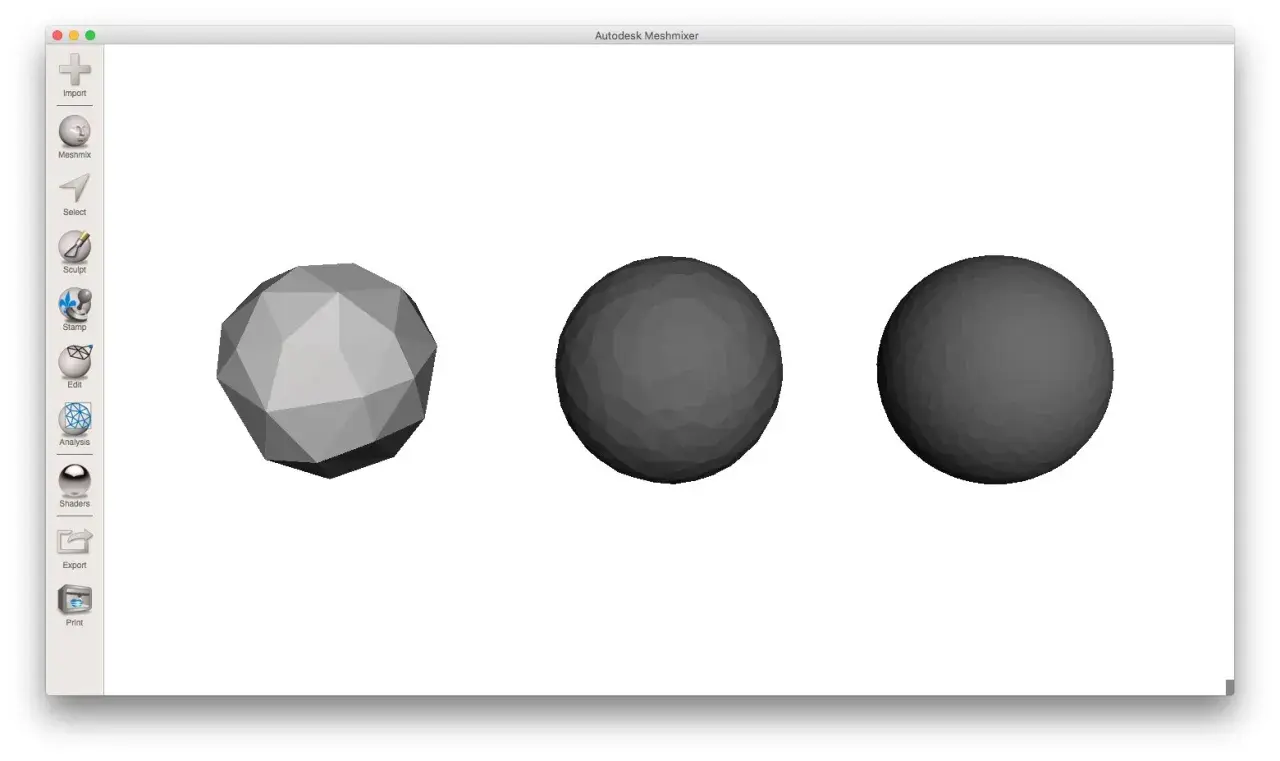
Najważniejsze rzeczy o formacie STL w druku 3D
- STL zapisuje powierzchnię modelu jako siatkę trójkątów, a nie pełną bryłę CAD.
- Format nie przenosi koloru, tekstur ani jednostek, więc skala po eksporcie wymaga kontroli.
- Binary zwykle daje mniejszy plik, a ASCII jest łatwiejszy do ręcznego podejrzenia i debugowania.
- Model do druku powinien być szczelny, poprawny topologicznie i pozbawiony samoprzecięć.
- Gdy potrzebujesz projektu z ustawieniami druku lub większą ilością metadanych, często lepszy będzie 3MF.
Czym jest format STL i co naprawdę zapisuje
Najprościej mówiąc, STL to zapis geometrii powierzchniowej modelu. Nie przechowuje „bryły” w sensie inżynierskim, tylko opisuje ją jako zestaw małych trójkątów, z których składa się zewnętrzna skorupa obiektu. To właśnie dlatego plik po eksporcie bywa nazywany mesh file, czyli plikiem siatki.
To podejście ma jedną ogromną zaletę: jest proste i bardzo dobrze współpracuje z oprogramowaniem do cięcia modelu na warstwy. Ma też ograniczenia, o których wiele osób przypomina sobie dopiero wtedy, gdy wydruk nagle ma złą skalę albo slicer zgłasza błędy siatki. STL nie niesie informacji o jednostkach, kolorze ani teksturze, więc program po drugiej stronie musi sam zdecydować, jak taki plik zinterpretować.
W praktyce oznacza to, że format jest świetny do samego przygotowania kształtu do druku, ale słabszy jako pełny nośnik projektu. Jeśli model ma zachować nie tylko geometrię, lecz także ustawienia i kontekst pracy, warto patrzeć szerzej niż na samą siatkę. Z tego wynika następny krok: jak wyeksportować plik tak, żeby nie sprowadzić sobie kłopotów już na starcie.
Jak przygotować model do eksportu bez niespodzianek
Najwięcej problemów nie bierze się z samego formatu, tylko z tego, jak zostaje wygenerowany. Ja zawsze traktuję eksport jako osobny etap pracy, a nie jako zwykłe „zapisz jako”. Wtedy dużo łatwiej wyłapać kwestie, które później kosztują czas w slicerze albo, co gorsza, na stole roboczym.
Skala i jednostki
Najważniejsza pułapka to jednostki. Format jest unitless, więc plik sam z siebie nie mówi, czy model ma być odczytany w milimetrach, centymetrach czy calach. Wiele programów do druku 3D domyślnie zakłada milimetry, dlatego przy eksporcie z CAD trzeba zawsze sprawdzić, czy model nie wyląduje w złej skali.
Jeżeli projekt jest częściowo przygotowany w calach, a slicer interpretuje go jako milimetry, różnica potrafi być dramatyczna. Z mojego punktu widzenia to jeden z tych błędów, które są banalne do uniknięcia, ale uciążliwe do naprawienia, gdy dopiero po fakcie zauważysz, że model jest za mały albo za duży.
Gęstość siatki
Eksport z CAD zwykle pozwala ustawić dokładność triangulacji. Zbyt rzadko rozbita siatka spłaszcza łuki, zaokrąglenia i drobne detale. Zbyt gęsta siatka robi odwrotny problem: plik rośnie, a slicer pracuje wolniej, choć wizualny zysk bywa niewielki.
Ja patrzę na to praktycznie: do elementów technicznych wystarcza siatka, która dobrze trzyma kształt i nie tworzy ciężkiego pliku bez potrzeby. Do modeli pokazowych albo elementów z wyraźnymi łukami warto podnieść precyzję, ale tylko do momentu, w którym rzeczywiście widać różnicę na wydruku.
Przeczytaj również: Jak używać drukarki 3D: uniknij najczęstszych błędów i problemów
ASCII czy binary
Oba warianty są spotykane w praktyce. Binary jest zazwyczaj mniejszy i wygodniejszy do codziennego użycia, a ASCII łatwiej otworzyć w edytorze tekstu i szybko sprawdzić, czy eksport nie wygląda podejrzanie. Jeśli nie mam konkretnego powodu, żeby korzystać z ASCII, zwykle wybieram binary.
To nie jest kwestia prestiżu formatu, tylko użyteczności. W druku 3D liczy się to, żeby plik był czytelny dla slicera, nie obciążał niepotrzebnie dysku i nie zmuszał do ręcznego grzebania w danych, jeśli nie ma takiej potrzeby.
Gdy eksport jest dopięty, kolejna warstwa problemu to już sama jakość siatki i jej typowe usterki. I właśnie tam zaczyna się najwięcej realnej diagnostyki.
Najczęstsze błędy przy plikach STL i jak je naprawić
W praktyce te same problemy wracają najczęściej: zła skala, otwarte krawędzie, samoprzecięcia i niepoprawna orientacja powierzchni. To nie są akademickie niuanse. Slicer potrafi je wybaczyć tylko częściowo, a czasem całkiem błędnie „naprawić” model po swojemu.
- Zła skala - model wygląda poprawnie, ale po imporcie ma nieoczekiwany rozmiar. Najczęściej winne są jednostki eksportu lub importu.
- Brak szczelności - siatka ma dziury, więc obiekt nie jest zamkniętą bryłą. Taki model bywa problematyczny przy generowaniu podpór i obliczaniu objętości.
- Samoprzecięcia - powierzchnie przecinają się wewnątrz geometrii, co często powstaje po nieostrożnych operacjach boolean lub przy łączeniu elementów.
- Niepoprawne normalne - powierzchnie są odwrócone lub niekonsekwentne, przez co program może źle oceniać wnętrze i zewnętrze modelu.
- Za duża liczba detali - model jest poprawny, ale zbyt ciężki dla wygodnego cięcia i podglądu.
Naprawę zaczynam od prostszych rzeczy: sprawdzam skalę, a potem podgląd siatki i komunikaty z programu do przygotowania wydruku. Jeżeli problem dotyczy tylko jednego fragmentu, czasem da się go naprawić w narzędziu do edycji mesh. Jeśli jednak model jest mocno uszkodzony, lepszym ruchem bywa powrót do źródła i ponowny eksport z CAD, zamiast maskowania błędów automatyczną naprawą.
Jest jeszcze ważna granica, o której wielu początkujących zapomina: naprawiony plik nie zawsze jest lepszy niż dobrze przygotowany od nowa. Jeżeli model ma pracować mechanicznie, przyjmować obciążenie albo składać się z kilku dopasowanych części, lepiej nie ufać ślepo automatycznym korektom. Kiedy geometra jest już poprawna, zostaje pytanie, czy sam format jest w ogóle najlepszym wyborem do konkretnego projektu.
STL, 3MF i OBJ kiedy lepiej wybrać inny format
W druku 3D nie chodzi o to, żeby zawsze używać jednego pliku, tylko o to, żeby dobrać format do celu. STL wciąż jest świetny jako „wspólny język” między CAD a slicerem, ale nie zawsze jest najwygodniejszy. Jeśli projekt ma żyć dłużej niż jeden eksport, warto rozważyć alternatywy.
| Format | Co zapisuje | Największa zaleta | Kiedy wybieram |
|---|---|---|---|
| STL | Geometrię powierzchni jako siatkę trójkątów | Uniwersalność i kompatybilność | Gdy liczy się prosty transfer modelu do slicera |
| 3MF | Geometrię oraz więcej danych projektu | Lepsze zachowanie kontekstu pracy | Gdy chcę zachować ustawienia, układ i dodatkowe informacje projektu |
| OBJ | Geometrię oraz dane związane z materiałami i teksturą | Przydatny przy modelach wizualnych | Gdy ważna jest warstwa wizualna lub praca z modelami bardziej „renderowymi” niż stricte produkcyjnymi |
Moje praktyczne podejście jest proste. Jeśli projekt ma trafić tylko do cięcia i druku, STL nadal daje radę. Jeśli chcę zachować więcej informacji o projekcie, układ elementów albo ustawienia pracy, częściej sięgam po 3MF. OBJ zostawiam raczej do sytuacji, w których oprócz kształtu liczy się też aspekt wizualny, choć w samym druku i tak kluczowa pozostaje geometria.
To ważne także dlatego, że w wielu środowiskach 3MF coraz częściej pełni rolę formatu roboczego, a STL staje się raczej formatem wymiany i kompatybilności. Nie oznacza to jego końca, ale zmienia sposób, w jaki warto go traktować. Na koniec zostaje już tylko sprawdzić, co sam robię przed wysłaniem modelu do slicera.
Co sprawdzam przed wysłaniem modelu do slicera
Zanim uznam plik za gotowy, przechodzę przez krótki, ale bardzo praktyczny zestaw kontroli. To oszczędza więcej czasu niż późniejsze poprawianie źle przygotowanego wydruku.
- Sprawdzam, czy model ma właściwą skalę i jednostki.
- Oglądam siatkę pod kątem dziur, samoprzecięć i błędnych normalnych.
- Oceniam, czy detale są wystarczająco grube jak na technologię druku i dyszę albo rozdzielczość żywicy.
- Patrzę, czy orientacja modelu nie wymusi niepotrzebnej liczby podpór.
- W slicerze robię podgląd warstwa po warstwie, zamiast ufać samemu podglądowi bryły.
Jeśli model przechodzi ten test, zwykle mam sporo większą pewność, że wydruk nie zaskoczy mnie po pierwszych warstwach. I właśnie tak traktuję ten format: nie jako „magiczny plik do druku”, tylko jako solidny, ale wymagający pośrednik między projektem CAD a gotowym modelem na stole roboczym.
