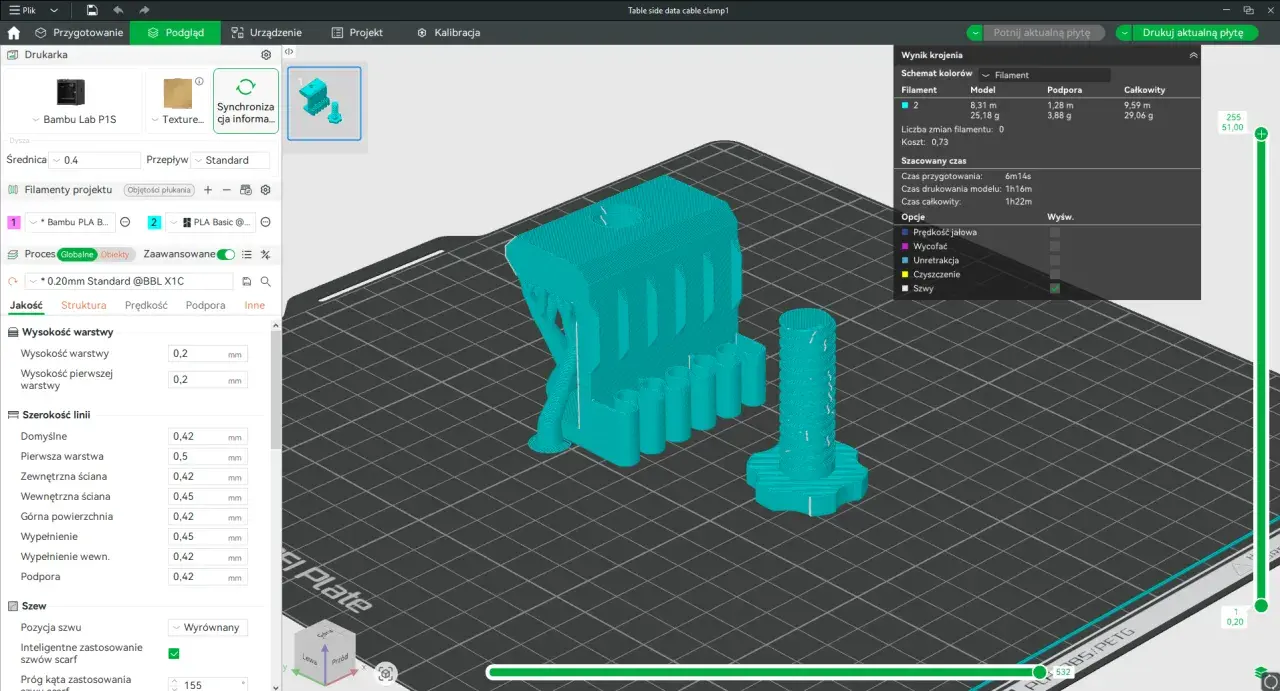
Projektowanie części pod druk 3D zaczyna się dużo wcześniej niż w slicerze. Jeśli model ma pasować, działać i dać się wydrukować bez przeróbek, trzeba myśleć o tolerancjach, grubości ścianek, kierunku druku i formacie eksportu. W tym tekście pokazuję, jak wykorzystać Autodesk Inventor w takim procesie, kiedy ten wybór ma sens i na co uważać, żeby nie przepalać filamentu ani czasu.
Najważniejsze rzeczy, które warto ustawić przed pierwszym eksportem
- Inventor najlepiej sprawdza się przy częściach mechanicznych, obudowach, uchwytach i elementach z tolerancjami.
- Do druku 3D najczęściej wybiera się STL, a do wymiany między projektami i dalszej obróbki zwykle STEP.
- Najwięcej problemów robią błędne jednostki, zbyt drobna siatka i modele, które nie są szczelnymi bryłami.
- W polskim workflow najwygodniej myśleć w milimetrach i od razu sprawdzać podgląd eksportu.
- Zaimportowany STL nie zachowuje się jak pełnoprawna bryła CAD, więc nie warto budować na nim całego procesu projektowego.
Czym jest Autodesk Inventor w kontekście druku 3D
To program CAD nastawiony na projektowanie mechaniczne: części, złożenia, dokumentację i analizę. W praktyce oznacza to, że dobrze prowadzi mnie tam, gdzie liczy się dokładny wymiar, zależności między elementami i możliwość szybkiej zmiany parametru bez rysowania wszystkiego od nowa. Dla druku 3D jest to duża zaleta, bo większość problemów nie zaczyna się w pliku STL, tylko dużo wcześniej, na etapie geometrii.
Najlepiej widzę to przy projektach takich jak uchwyty, adaptery, obudowy elektroniki, przekładnie, dystanse, mocowania do kamer czy elementy serwisowe. To są rzeczy, w których parametryka robi różnicę: zmieniam średnicę otworu, grubość ścianki albo rozstaw otworów i cały model nadal trzyma logikę. Przy modelach organicznych, rzeźbiarskich albo mocno „miękkich” wizualnie to narzędzie bywa mniej wygodne, bo jego siła leży w inżynierskiej precyzji, a nie w sculptingu.
Właśnie dlatego ja traktuję ten program nie jako „generator pliku do drukarki”, tylko jako środowisko do przygotowania modelu, który ma się naprawdę obronić po wydruku. A skoro to jasne, warto przejść do tego, jak przygotować geometrię, żeby druk nie kończył się korektą po korekcie.

Jak przygotować model do druku 3D
Najlepszy wydruk zaczyna się od modelu, który jest logiczny konstrukcyjnie. Z mojego doświadczenia najważniejsze jest to, aby projekt był zamkniętą bryłą, miał sensowną grubość ścianek i nie zawierał detali, których technologia po prostu nie odda. To brzmi banalnie, ale właśnie na tym etapie odpada większość późniejszych niespodzianek.
Jeśli projekt ma być drukowany FDM, startuję zwykle od takich wartości roboczych:
| Technologia | Bezpieczny punkt startowy | Na co zwrócić uwagę |
|---|---|---|
| FDM | luz montażowy 0,3-0,5 mm | grubsze ścianki, zaokrąglenia, ograniczenie podpór |
| SLA/DLP | luz montażowy 0,1-0,2 mm | odpływ żywicy, orientacja i delikatniejsze detale |
| SLS/MJF | luz montażowy 0,2-0,4 mm | skurcz, dopasowanie elementów i ekonomia układu na stole roboczym |
W praktyce największą różnicę robią jednak cztery decyzje: grubość ścianek, zapas na pasowanie, orientacja modelu i unikanie przesadnie drobnych szczegółów. Gwintów o małej średnicy zwykle nie drukuję wprost, tylko robię pod nie otwór pod późniejsze nagwintowanie albo wkładkę gwintowaną. Drobny napis, zbyt cienki bolec czy ozdobny frez na pół milimetra potrafią po prostu zniknąć w warstwach.
Jeśli projekt ma się składać z kilku części, od razu sprawdzam też kolizje i luz między elementami. To szczególnie ważne przy zatrzaskach, łączeniach wciskowych i obudowach, bo drukarka nie daje idealnej powtarzalności. Lepiej przewidzieć 0,2 mm więcej luzu niż później piłować gotowy element. Kiedy geometria jest już zdrowa, można rozsądnie dobrać format wyjściowy.
STL, STEP czy OBJ — który format wybrać naprawdę
W dokumentacji Autodesk widać jasno, że program potrafi eksportować do wielu formatów, ale do druku 3D praktycznie zawsze wygrywa STL. To nie jest format idealny do dalszej parametryzacji, ale jest uniwersalny i rozumie go niemal każdy slicer. STEP wybieram wtedy, gdy model ma trafić do klienta, biura prototypowego albo do dalszej obróbki CAD, a OBJ zostawiam głównie dla siatek i zastosowań wizualnych.
| Format | Do czego go używam | Zalety | Ograniczenia |
|---|---|---|---|
| STL | Bezpośrednio do slicera i druku | Uniwersalny, prosty, najlepiej wspierany | Nie przenosi historii modelu ani parametrów |
| STEP | Wymiana z innym konstruktorem lub biurem | Dobre zachowanie bryły i geometrii CAD | Nie jest formatem końcowym do druku |
| OBJ | Modele siatkowe i wizualizacje | Przydatny przy meshach i kolorze | Rzadziej najlepszy wybór dla części technicznych |
| IPT/IAM | Praca robocza w CAD | Pełna parametryka i kontrola | Nie wysyła się tego bezpośrednio do slicera |
Moja praktyczna zasada jest prosta: STL do druku, STEP do obiegu projektowego. Dzięki temu nie mieszam dwóch różnych zadań w jednym pliku i nie oczekuję od siatki tego, czego ma nie robić. Sam wybór formatu to jednak dopiero połowa pracy. Druga połowa to ustawienie eksportu tak, żeby siatka nie zepsuła jakości modelu.
Jak ustawić eksport, żeby siatka nie zjadła jakości
Eksport do STL potrafi wyglądać dobrze albo bardzo źle, i różnica zwykle nie wynika z „magii programu”, tylko z kilku konkretnych ustawień. Najważniejsze są jednostki, rozdzielczość mozaikowania i to, czy eksportuję cały zespół, czy tylko wybrane korpusy. W polskim workflow niemal zawsze trzymam się milimetrów, bo to najbardziej naturalna baza dla drukarek i slicerów.
- Sprawdź jednostki - jeśli model powstał w innym systemie, najpierw upewnij się, że eksport nie przeskalował go przypadkiem do centymetrów albo metrów.
- Ustaw sensowną rozdzielczość - zbyt niska wygładzi łuki i fazy, zbyt wysoka potrafi zrobić ogromny plik i spowolnić slicer.
- Eksportuj tylko to, co ma być drukowane - przy złożeniach łatwo niechcący dorzucić elementy ukryte, pomocnicze albo testowe.
- Włącz podgląd - jeśli program pokazuje fragmenty po cięciu, dziwne ubytki albo poszatkowane powierzchnie, lepiej wrócić i uprościć model niż liczyć, że drukarka „sama sobie poradzi”.
- Nie przesadzaj z detalem - cienka siatka nie naprawi złej geometrii. Jeśli model ma mikroskopijne rowki, to często trzeba je uprościć już w CAD, a nie w eksporcie.
W praktyce lubię myśleć o eksporcie jak o tłumaczeniu języka modelu na język drukarki. To ma być przekład wierny, ale nie nadmiernie ciężki. Binary zwykle daje lżejszy plik niż ASCII, a lżejszy plik to mniej problemów w slicerze i mniejsze ryzyko, że później wszystko zacznie się dusić na komputerze. Jeśli z kolei w podglądzie pojawiają się wycięcia, w Inventorze warto sięgnąć po uproszczenie geometrii jeszcze przed zapisem. Najczęściej właśnie tam da się uratować projekt, zanim trafi na stół roboczy.
Najczęstsze błędy, które kosztują filament i czas
Największy błąd, jaki widzę, to traktowanie STL jak gotowego modelu CAD. To jest tylko siatka. Jak podaje Autodesk, po imporcie STL trafia do programu jako obiekt mesh, więc nie zachowuje się jak w pełni edytowalna bryła. To ważne, bo zmienia sposób pracy: najpierw projektuję solidnie, a dopiero potem eksportuję lub importuję siatkę do ograniczonych zadań pomocniczych.
- Złe jednostki - model wygląda poprawnie, ale po eksporcie okazuje się 10 razy za mały albo za duży.
- Za cienkie ścianki - element technicznie istnieje, ale drukarka robi z niego kruchą skorupę albo pomija fragmenty.
- Zbyt szczegółowa siatka - plik jest ogromny, slicer zwalnia, a wydruk i tak nie staje się lepszy.
- Ukryte elementy w złożeniu - drukujesz więcej, niż planowałeś, albo nie tę część, którą trzeba.
- Za mało luzu w połączeniach - elementy projektowo pasują, ale po wydruku już nie wchodzą bez poprawki.
- Próba edycji STL jak zwykłej bryły - wtedy zamiast projektu robi się walka z meshem i łatwo stracić czas na operacje pomocnicze.
Ja w takich przypadkach zawsze wracam do zasady: najpierw poprawiam model źródłowy, dopiero potem zajmuję się eksportem. To jest wolniejsze o kilka minut, ale szybsze niż poprawianie nieudanego wydruku albo ręczne ratowanie złej siatki. Kiedy te pułapki masz za sobą, można uczciwie ocenić, czy ten program jest najlepszym wyborem do danego zadania.
Kiedy ten program wygrywa, a kiedy lepiej sięgnąć po coś innego
W projektach mechanicznych ten wybór jest bardzo mocny. Jeśli budujesz obudowy, mocowania, adaptery, części zamienne, prowadnice, uchwyty lub zespoły z dużą liczbą zależności, to właśnie tu widać największą przewagę. Dla mnie kluczowe są trzy rzeczy: parametryka, kontrola złożeń i porządek w dokumentacji. To pozwala szybko iterować projekt, a w druku 3D iteracja jest często ważniejsza niż jednorazowo „idealny” model.
| Zadanie | Czy to dobry wybór | Krótka ocena |
|---|---|---|
| Części mechaniczne i obudowy | Tak | To naturalne środowisko pracy, zwłaszcza przy tolerancjach i złożeniach. |
| Modele organiczne i artystyczne | Raczej nie | Tu wygodniejsze bywają narzędzia meshowe albo programy z mocniejszym sculptingiem. |
| Szybka naprawa siatki po skanie | Tylko częściowo | Da się coś zrobić, ale to nie jest pierwszy wybór do czyszczenia meshów. |
| Dokładny projekt techniczny pod prototyp | Tak | To jeden z najmocniejszych scenariuszy użycia. |
| Eksperymenty „od zera do wydruku” w lekkim workflow | Zależy | Jeśli liczy się szybkość wejścia i prostota, czasem lepiej się sprawdza inne narzędzie. |
Jeśli mam być uczciwy, ten program nie jest najlepszy do wszystkiego. Dla osób, które chcą szybko modelować formy organiczne, mieszać CAD z meshami i pracować bardziej „wizualnie” niż inżyniersko, inne środowisko bywa wygodniejsze. Ja jednak do części technicznych i prototypów użytkowych nadal uważam go za bardzo rozsądny wybór. A skoro tak, na końcu zostaje jeszcze jedna rzecz: co sprawdzić przed wysłaniem pliku na drukarkę, żeby domknąć cały proces bez nerwów.
Co przygotować przed wysłaniem pliku na drukarkę
Przed finalnym eksportem robię zawsze krótki przegląd. To nie zajmuje dużo czasu, a oszczędza najwięcej poprawek. Najważniejsze jest to, żeby nie mylić „model wygląda dobrze” z „model będzie dobrze drukował”. To nie jest to samo.
- Eksportuję plik w milimetrach i sprawdzam, czy wymiary zgadzają się z założeniami projektu.
- Zostawiam sobie kopię roboczą w natywnym formacie oraz osobno wersję do druku i wymiany.
- Patrzę na podgląd siatki, a nie tylko na bryłę, bo to właśnie tam wychodzą błędy triangulacji.
- Jeśli część ma być funkcjonalna, drukuję najpierw fragment testowy zamiast całego zespołu.
- Przy elementach składanych sprawdzam luz, kierunek montażu i to, czy podpory nie wejdą tam, gdzie potem nie da się ich bezpiecznie usunąć.
Jeśli miałbym zamknąć temat jednym zdaniem, powiedziałbym tak: Inventor jest bardzo dobrym narzędziem do projektowania pod druk 3D wtedy, gdy myślisz o geometrii, tolerancjach i eksporcie jako o jednym procesie. Taki porządek pracy daje lepsze wydruki, mniej strat materiału i mniej czasu spędzonego na ratowaniu plików, które od początku były przygotowane zbyt byle jak.
