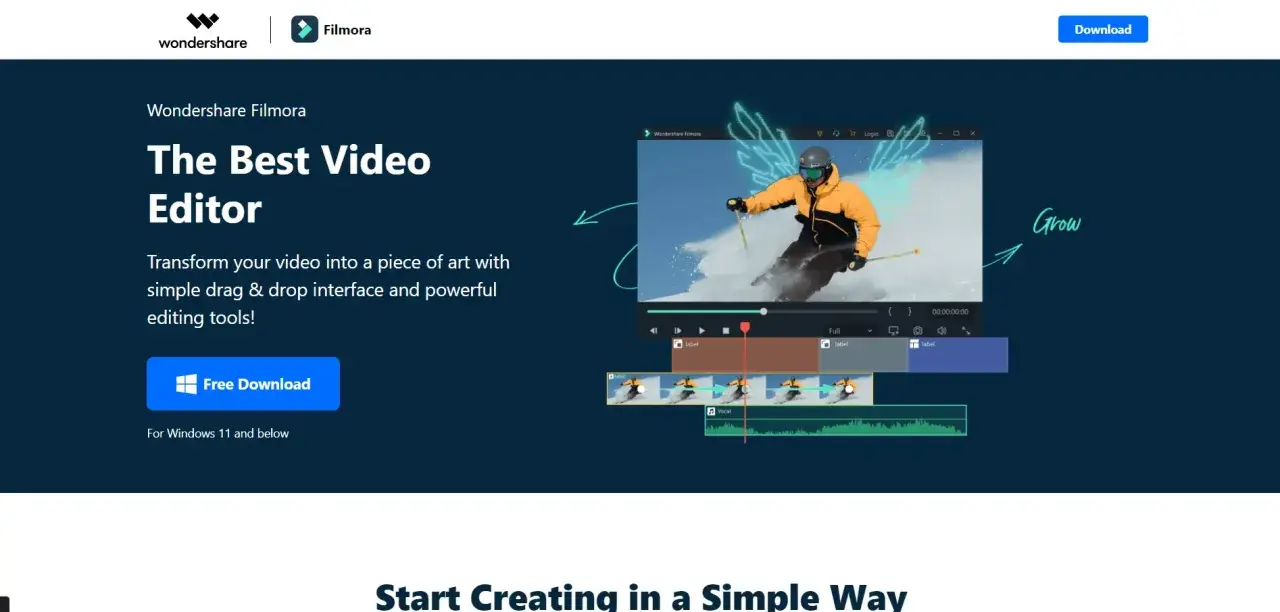
Montaż wideo nie musi oznaczać walki z rozbudowanym interfejsem i godzinami spędzonymi nad drobnymi poprawkami. W tym artykule pokazuję, co realnie oferuje Filmora, dla kogo ten edytor ma sens, ile kosztuje i jak wypada w codziennej pracy twórcy, który chce szybko domykać materiały, a nie przeklikiwać pół systemu.
Najkrócej: to prosty edytor wideo z mocnym naciskiem na automatyzację
- Najlepiej sprawdza się przy rolkach, Shortsach, tutorialach, vlogach i materiałach produktowych.
- Najmocniejszą kartą są narzędzia AI: napisy, edycja po tekście, poprawa obrazu i czyszczenie dźwięku.
- W darmowej wersji da się testować program, ale eksport zwykle ma znak wodny.
- Do wygodnej pracy z HD i 4K rozsądne minimum to 16 GB RAM i dysk SSD.
- To dobry wybór, jeśli chcesz szybciej montować, a nie spędzać tygodnia na nauce skomplikowanego workflow.
Co to jest Filmora i dlaczego tyle osób zaczyna właśnie od niej
To edytor wideo od Wondershare, który od początku był projektowany tak, żeby skrócić drogę od surowego materiału do gotowego filmu. Nie udaje kombajnu dla każdego możliwego scenariusza. Zamiast tego stawia na prostą oś czasu, gotowe elementy, szablony i coraz mocniejszą warstwę AI, która ma zdjąć z użytkownika najbardziej nużące czynności.
Ja patrzę na ten program przede wszystkim przez pryzmat tempa pracy. Jeśli ktoś nagrywa materiały na YouTube, krótkie filmy do social mediów, prezentacje produktów albo poradniki techniczne, szybkie przycinanie, podpisy i porządkowanie dźwięku zwykle znaczą więcej niż tysiąc przejść czy efektów. W takim scenariuszu Filmora nie jest „uboższą wersją” czegoś większego, tylko narzędziem celowo ustawionym pod praktyczny montaż.
To ważne także dla twórców z niszowych społeczności, takich jak fotografia czy druk 3D. Materiały z testów sprzętu, relacje z warsztatu, ujęcia timelapse albo krótkie demonstracje procesu często potrzebują bardziej czytelnego niż efektownego montażu. I właśnie w tej roli ten edytor ma najwięcej sensu. Następny krok to już nie definicja, tylko konkret: co naprawdę przyspiesza pracę w środku programu.
Jakie funkcje naprawdę ułatwiają montaż
Na stronie Wondershare widać wyraźnie, że producent mocno inwestuje w AI, ale nie każdy „inteligentny” dodatek ma taką samą wartość w codziennym użyciu. Najbardziej liczą się te funkcje, które skracają monotonną pracę i nie wymagają od użytkownika profesjonalnego zaplecza technicznego.
| Funkcja | Co robi w praktyce | Kiedy daje największą korzyść |
|---|---|---|
| Napisy automatyczne | Tworzy i synchronizuje podpisy bez ręcznego przepisywania każdej kwestii. | Wywiady, tutoriale, vlogi, krótkie formy do social mediów. |
| Edycja po tekście | Pozwala ciąć materiał podobnie jak dokument tekstowy, na podstawie transkrypcji. | Długie nagrania mówione, podcasty wideo, szkolenia. |
| Smart Cutout i maskowanie | Ułatwia wycinanie obiektów, postaci i tła bez ręcznego dłubania w każdej klatce. | Prezentacje produktów, ujęcia z planu, dynamiczne intro. |
| AI Video Enhancer | Poprawia czytelność, ostrość i jasność materiału, a przy gorszych ujęciach pomaga odzyskać więcej detalu. | Starsze nagrania, ciemne ujęcia, materiały z przeciętnych kamer. |
| Odszumianie i narzędzia audio | Czyści szum, wyrównuje ścieżki i pomaga ogarnąć głos bez zabawy w skomplikowany mikser. | Nagrania z mieszkania, mikrofony USB, screen recording. |
Najbardziej praktyczny zestaw dla zwykłego twórcy nie składa się z dziesiątek efektów, tylko z kilku rzeczy: cięcia, napisów, poprawy dźwięku i sensownej kontroli nad obrazem. Do tego dochodzą biblioteki efektów, przejść, muzyki i gotowych elementów, które pomagają wtedy, gdy nie chcesz budować wszystkiego od zera. To wygodne, ale ma też drugą stronę: jeśli przesadzisz z gotowcami, materiał szybko zaczyna wyglądać generycznie.
W codziennej pracy najbardziej ceniłbym tu nie „wow”, tylko oszczędność czasu. Jeśli publikujesz często, nawet 20-30 minut mniej przy jednym filmie robi różnicę po kilku tygodniach. I właśnie dlatego warto odpowiedzieć sobie na pytanie, czy ten styl pracy pasuje do twojego typu treści.
Dla kogo ten program ma sens, a kiedy lepiej wybrać coś innego
Filmora najlepiej działa tam, gdzie liczy się powtarzalny, szybki montaż i niska bariera wejścia. Nie jest to jednak najlepszy wybór dla każdego. Ja rozdzielam to dość prosto: jeśli chcesz dowozić gotowe filmy regularnie, program ma sporo sensu; jeśli budujesz bardziej zaawansowany pipeline, warto spojrzeć gdzie indziej.
| Sytuacja | Ocena dopasowania | Dlaczego |
|---|---|---|
| Shortsy, rolki, TikToki | Tak | Szybkie cięcia, napisy i proste formatowanie pod pionowy kadr działają tu bardzo dobrze. |
| Tutoriale i wyjaśnienia | Tak | Edycja po tekście, poprawa dźwięku i automatyczne podpisy skracają czas przygotowania filmu. |
| Recenzje sprzętu i materiały produktowe | Tak | Łatwo połączyć ujęcia B-roll, plansze, podpisy i podstawową korekcję obrazu. |
| Zaawansowany color grading | Raczej nie jako pierwszy wybór | Da się pracować, ale jeśli kolor jest centrum twojej pracy, naturalnie patrzyłbym w stronę bardziej specjalistycznych narzędzi. |
| Duże produkcje, VFX, złożone compositingi | Nie | Tu potrzebujesz większej kontroli, głębszej pracy warstwowej i bardziej rozbudowanego środowiska. |
W praktyce najczęstszym błędem jest kupowanie programu „na zapas”, bez uczciwego spojrzenia na swój workflow. Jeśli twoje filmy składają się głównie z mówionej narracji, przebitek i podpisów, prostsze narzędzie zwykle wygrywa z ciężkim kombajnem. Jeśli natomiast cenisz precyzyjne barwy, pracę wielościeżkową na wysokim poziomie i pełną kontrolę nad każdym etapem postprodukcji, lepiej od razu porównać kilka mocniejszych alternatyw. Od tego już tylko krok do pieniędzy, czyli do tego, ile naprawdę kosztuje wejście w ten ekosystem.
Ile kosztuje i co dostajesz w planach
Na oficjalnym sklepie producent pokazuje kilka wariantów zakupu, a końcowa cena zależy od regionu, promocji i pakietu dodatków. W 2026 roku najbezpieczniej patrzeć na to tak: jest darmowa wersja testowa, są plany abonamentowe i jest plan wieczysty, a do tego dochodzą osobne dodatki z zasobami lub funkcjami specjalnymi.
| Plan | Orientacyjny koszt | Co dostajesz | Dla kogo |
|---|---|---|---|
| Darmowy | 0 USD | Dostęp do testowania programu, ale eksport zwykle ze znakiem wodnym. | Dla osób, które chcą sprawdzić interfejs i wydajność na swoim komputerze. |
| Miesięczny | od 19,99 USD | Brak znaku wodnego, aktualizacje w ramach okresu subskrypcji. | Dla tych, którzy montują sezonowo albo chcą przetestować workflow bez dużego zobowiązania. |
| Roczny | od 49,99 USD rocznie | Lepsza cena w przeliczeniu na miesiąc, brak znaku wodnego, aktualizacje w okresie ważności. | Dla regularnych twórców publikujących przez cały rok. |
| Wieczysty | od 79,99 USD jednorazowo | Jednorazowy zakup bez miesięcznych opłat. | Dla osób, które nie lubią abonamentów i wolą prosty koszt startowy. |
Warto też uważać na dodatki. W sklepie pojawiają się osobno między innymi pakiety zasobów, biblioteki stockowe i wybrane funkcje AI, więc nie zakładałbym automatycznie, że wszystko jest w podstawowym planie. Z mojego punktu widzenia to uczciwy moment na zimny rachunek: jeśli potrzebujesz tylko prostego montażu i napisów, nie ma sensu dopłacać do modułów, z których nie skorzystasz.
Jeśli ktoś pyta mnie, czy to „drogie”, odpowiadam zawsze tak samo: to zależy od tego, ile materiałów dowozisz miesięcznie. Przy jednej publikacji na kwartał plan abonamentowy ma słabszą logikę. Przy regularnym kanale, kursie albo pracy z klientami koszt potrafi zwrócić się szybciej, niż się wydaje. Ale zanim wyciągniesz kartę, lepiej najpierw zobaczyć, jak wygląda codzienna praca w środku programu.
Jak zacząć montować sprawnie, bez przeklikiwania ustawień
Jeśli odpalasz program pierwszy raz, nie próbuj od razu budować efektownego intro. Najpierw ustaw format projektu pod platformę, a dopiero potem importuj materiał. Przy filmach pionowych wybieraj 9:16, przy YouTube klasyczne 16:9, a przy prostych planszach i grafikach pomocniczych czasem wygodniejsze bywa 1:1.
- Zaimportuj materiał i zrób szybki przegląd bez montażu „na serio”.
- Wytnij pauzy, duble i wszystko, co nie prowadzi widza do celu.
- Włącz napisy automatyczne, a potem popraw tylko błędy, zamiast przepisywać wszystko ręcznie.
- Oczyść dźwięk, jeśli nagrywałeś w pokoju, biurze albo przy średnim mikrofonie.
- Na końcu dodaj przejścia, muzykę i drobne akcenty wizualne, nie odwrotnie.
To ostatnie jest ważniejsze, niż wygląda. Większość początkujących robi dokładnie odwrotnie: najpierw dokłada efekty, a dopiero potem walczy z treścią. Tymczasem w montażu najpierw wygrywa struktura, dopiero później ozdoba. Przy materiałach technicznych, testach urządzeń czy relacjach z pracowni naprawdę lepiej działa czysty kadr, dobre podpisy i czytelny dźwięk niż efektowna, ale chaotyczna forma.
Jeżeli po pierwszych projektach czujesz, że program prowadzi cię za rękę, to dobry znak. Jeśli zaczynasz się gubić, prawdopodobnie potrzebujesz nie więcej efektów, tylko bardziej uporządkowanego workflow. A to prowadzi już do ostatniej rzeczy, którą warto sprawdzić przed decyzją o zakupie: sprzętu.
Jaki komputer da komfort, a jaki tylko uruchomi program
W wymaganiach technicznych producent podaje, że program działa na nowszych wersjach Windows i macOS, ale komfort pracy z HD i 4K wymaga więcej niż samego „uruchomi się”. Tu najważniejsze są trzy rzeczy: RAM, SSD i przyzwoita karta graficzna. Na słabszym laptopie edycja nadal będzie możliwa, tylko szybciej zamieni się w czekanie niż w montaż.
| Element | Windows | Mac |
|---|---|---|
| System | Windows 11, 10, 8.1, 7 w wersji 64-bit; ARM Windows 11 i 10. | Nowsze wersje macOS oraz sprzęt Apple Silicon są wspierane w aktualnych wydaniach. |
| Procesor | Minimum klasy Intel 6. generacji lub AMD Ryzen 3 1300X; do HD i 4K lepiej celować wyżej. | Producent wskazuje nowsze iMaci oraz MacBooki; praktycznie sensowny jest nowszy układ Apple M. |
| RAM | 8 GB minimum, 16 GB rozsądnie do HD i 4K. | 8 GB minimum, 16 GB przy filmach HD i 4K daje znacznie większy spokój. |
| Grafika | Minimum na poziomie GTX 1050 Ti lub porównywalnym; do wygodnej pracy z 4K lepiej mieć 4 GB VRAM lub więcej. | Liczy się zgodność z nowszym sprzętem i sensowna ilość VRAM; przy materiałach 4K przewaga mocniejszej konfiguracji jest bardzo odczuwalna. |
| Dysk | Co najmniej 10 GB wolnego miejsca, ale do pracy z materiałem przydaje się SSD. | SSD praktycznie nie jest luksusem, tylko warunkiem wygody. |
Jeżeli montujesz zwykłe Full HD, nie potrzebujesz stacji roboczej z kosmiczną specyfikacją. Jeśli jednak wchodzisz w 4K, materiały z wielu ujęć albo dłuższe nagrania z kamer, 16 GB RAM i szybki SSD przestają być „miłym dodatkiem”, a stają się minimum, które oszczędza nerwy. Przy 8K wymagania rosną wyraźnie mocniej i wtedy sensownie jest już myśleć o mocniejszym CPU oraz większej ilości pamięci.
Na tym etapie odpowiedź jest dość prosta: jeśli chcesz szybciej publikować bez nauki ciężkiego narzędzia, Filmora ma sens. Jeśli twoje filmy są bardziej użytkowe niż artystycznie wyżyłowane, ten kompromis zwykle działa na twoją korzyść. Jeśli jednak twoim głównym celem jest maksymalna kontrola nad kolorem, compositingiem i zaawansowaną postprodukcją, lepiej od razu wybrać bardziej specjalistyczne środowisko i nie próbować na siłę udawać, że prostszy edytor zrobi wszystko równie dobrze.
