Blender to program do grafiki 3D, który dobrze sprawdza się nie tylko przy animacji i wizualizacjach, ale też przy przygotowywaniu modeli pod druk 3D. W praktyce najwięcej zależy od poprawnej siatki, skali i eksportu pliku tak, by slicer nie musiał ratować projektu za Ciebie. Poniżej pokazuję, jak korzystać z Blendera rozsądnie, gdzie pomaga najmocniej i jakie błędy najczęściej psują wydruk jeszcze przed startem drukarki.
Najważniejsze rzeczy, które warto wiedzieć przed pierwszym modelem
- Blender jest bardzo dobry do modeli organicznych, figurek, obudów i prototypów, ale nie zastępuje programu CAD przy częściach technicznych.
- Przed eksportem trzeba pilnować skali, grubości ścian, zamkniętej siatki i poprawnych normalnych.
- Wbudowany 3D Print Toolbox pomaga wyłapać problemy, które slicer pokaże dopiero na końcu procesu.
- Do druku 3D najczęściej trafia plik STL, ale finalną kontrolę i tak robi się w slicerze.
- Największą różnicę robi prosty workflow: modelowanie, kontrola, eksport, test w slicerze i dopiero potem druk.
Dlaczego Blender dobrze pasuje do modeli pod druk 3D
Największa siła Blendera polega na tym, że łączy wiele rzeczy w jednym środowisku: modelowanie, sculpting, modyfikatory, kontrolę siatki i eksport. Dla osoby, która tworzy figurki, prototypy wizualne, obudowy do elektroniki albo elementy dekoracyjne, to ogromna wygoda. Nie trzeba przeskakiwać między kilkoma narzędziami, jeśli projekt nie wymaga inżynierskiej precyzji parametrów.
W praktyce Blender najlepiej sprawdza się tam, gdzie liczy się forma, detal i swoboda kształtu. Organiczne powierzchnie, nieregularne przejścia, rzeźbione elementy i modele stylizowane to jego naturalne środowisko. Z kolei przy elementach typu gwint, otwór pod konkretną śrubę czy część, która ma spasować z innym mechanizmem, szybciej i pewniej pracuje się w CAD.
To rozróżnienie jest ważne, bo wiele osób oczekuje od jednego programu wszystkiego naraz. A dobrze ustawiony workflow zwykle daje lepszy efekt niż próba „wciśnięcia” całego projektu w jedno narzędzie. I właśnie od tego workflow warto zacząć, bo bez poprawnego przygotowania modelu nawet świetny projekt kończy się problemami na slicerze.

Jak przygotować model w Blenderze, żeby slicer nie zgłosił błędów
Ja zaczynam od skali. Jeśli model ma trafić do druku, ustawiam jednostki w milimetrach i pilnuję, żeby obiekt miał rzeczywiste wymiary już na etapie projektowania. To brzmi banalnie, ale właśnie tu najłatwiej o kosztowny błąd: model wygląda dobrze na ekranie, a po imporcie do slicera okazuje się zbyt mały, zbyt duży albo po prostu źle ustawiony.
Potem sprawdzam trzy rzeczy, które najczęściej decydują o sukcesie:
- siatka musi być zamknięta - bez dziur, pustych ścian i przypadkowych otwartych krawędzi;
- grubość ścian ma znaczenie - zbyt cienkie elementy znikną albo zadrukują się niestabilnie;
- modyfikatory trzeba opanować - szczególnie Mirror, Solidify i Subdivision Surface, bo potrafią bardzo pomóc, ale też ukryć problem do ostatniej chwili.
W praktyce często korzystam z Solidify, gdy model ma mieć realną ściankę, a nie tylko cienką powierzchnię. Jeśli obiekt ma być symetryczny, Mirror oszczędza czas i ułatwia poprawki. Z kolei Subdivision Surface daje ładną, gładką bryłę, ale trzeba uważać, bo potrafi zaokrąglić detale bardziej, niż planowałeś.
Na etapie przygotowania warto też pamiętać o technologii druku. Przy FDM najczęściej problemem są overhangi, cienkie elementy i zbyt drobny detal. Przy żywicy większe znaczenie mają podpory, zamknięcie bryły i możliwość odpływu resztek materiału, jeśli model jest pusty w środku. Z tego powodu ten sam projekt może wymagać innego podejścia, zależnie od drukarki.Kiedy te podstawy są ustawione, dopiero wtedy ma sens szybka kontrola błędów. I właśnie ona zwykle oszczędza najwięcej czasu.
Najczęstsze błędy, które psują wydruk jeszcze przed startem
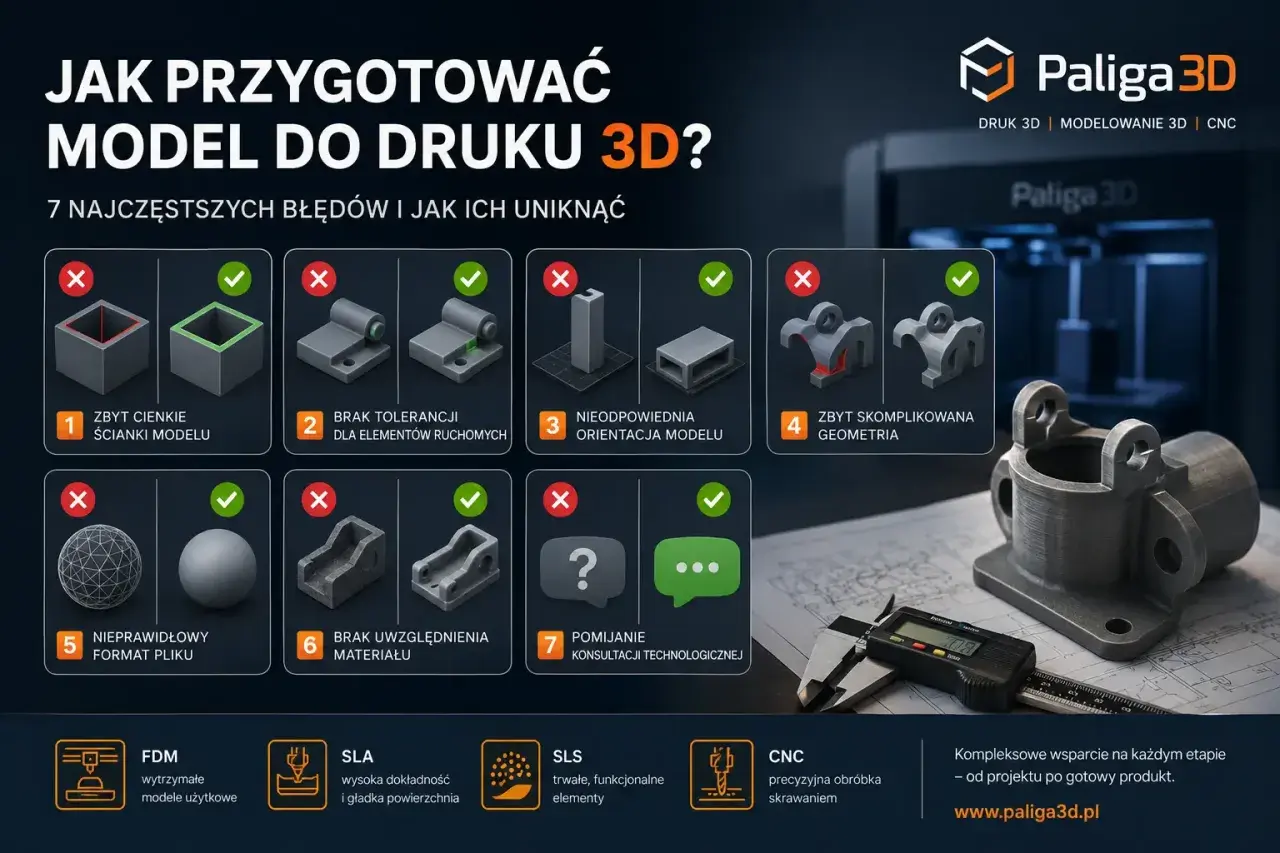
W druku 3D nie przegrywa zwykle sam pomysł, tylko drobiazgi techniczne. Najbardziej problematyczne błędy są powtarzalne i po kilku projektach zaczynają wyglądać niemal tak samo. Poniżej zebrałem te, które widzę najczęściej:
| Błąd | Jak wygląda w praktyce | Co zrobić |
|---|---|---|
| Brak zamkniętej siatki | Slicer pokazuje dziury, brakujące fragmenty albo niestabilny obrys | Napraw non-manifold edges, usuń otwarte powierzchnie i sprawdź bryłę jako całość |
| Zła skala | Model po eksporcie jest za mały lub za duży względem stołu roboczego | Pracuj w mm i kontroluj wymiary przed eksportem |
| Za cienkie ścianki | Elementy znikają, pękają albo drukują się nierówno | Pogrub model albo użyj Solidify |
| Niewłaściwa orientacja | Potrzebujesz zbyt wielu podpór albo powierzchnia wygląda gorzej po druku | Obróć model pod kątem technologii druku, nie pod wygodę widoku |
| Detal mniejszy niż możliwości drukarki | Małe wypustki, napisy i rowki zlewają się w jedną plamę | Uprość detale albo zwiększ ich rozmiar; przy dyszy 0,4 mm mikroelementy zwykle znikają |
| W modelu są ukryte wnętrza | Pojawiają się dziwne przekroje, artefakty albo konflikt powierzchni | Usuń zbędną geometrię wewnętrzną i scal bryłę |
Jeśli model ma iść na żywicę, dodałbym jeszcze jedną zasadę: puste wnętrze musi mieć sensowny odpływ. Bez tego żywica zostaje w środku, a wydruk może być ciężki, drogi i problematyczny w obróbce. To jeden z tych szczegółów, które początkujący często pomijają, bo model na ekranie wygląda poprawnie, a w praktyce wymaga zupełnie innego podejścia.
Większość tych problemów da się wyłapać wcześniej, jeśli użyjesz narzędzi diagnostycznych, które Blender ma już wbudowane.
Jak działa 3D Print Toolbox i kiedy naprawdę pomaga
Według dokumentacji Blendera, 3D Print Toolbox to zestaw narzędzi do analizy modeli pod druk 3D, dołączony do programu jako add-on. Znajdziesz go w bocznym panelu widoku 3D, a jego zadanie jest proste: wskazać problemy, które mogą sprawić kłopot slicerowi albo samej drukarce.
W praktyce ten dodatek pomaga mi sprawdzić między innymi:
- objętość i powierzchnię modelu,
- czy siatka jest poprawna i zamknięta,
- czy nie ma miejsc potencjalnie kłopotliwych dla druku,
- czy grubość ścian nie schodzi poniżej rozsądnego poziomu,
- czy geometria nie zawiera problematycznych przecięć lub deformacji.
Największa wartość tego narzędzia polega na tym, że nie każe zgadywać. Zamiast przeglądać model na oko, dostajesz konkretny sygnał, które miejsce wymaga poprawy. To szczególnie przydatne przy bardziej złożonych projektach, gdzie jeden mały błąd na etapie modelowania potrafi zepsuć cały wydruk.
Traktuję 3D Print Toolbox jako szybki test jakości, ale nie jako zastępstwo slicera. Slicer i tak musi później sprawdzić ścieżki, podpory i warstwy. Dlatego warto rozdzielić role narzędzi, a nie oczekiwać, że jedno okno załatwi cały proces.
Blender, CAD i slicer pełnią różne role
Najwięcej problemów znika wtedy, gdy przestajesz porównywać te narzędzia jakby były konkurencją. W praktyce każdy z nich odpowiada za coś innego. Blender służy do modelowania i przygotowania kształtu, CAD do precyzyjnych wymiarów, a slicer do przełożenia modelu na ścieżki drukarki.
| Narzędzie | Do czego służy najlepiej | Kiedy wybrać |
|---|---|---|
| Blender | Modele organiczne, figurki, obudowy, kształty artystyczne, szybkie prototypowanie wizualne | Gdy ważniejsza jest forma, detal i swoboda niż parametry inżynierskie |
| CAD | Części techniczne, tolerancje, otwory, gwinty, elementy montażowe | Gdy model musi pasować do konkretnego układu i pracować z dokładnością wymiarową |
| Slicer | Warstwy, podpory, wypełnienie, orientacja wydruku, podgląd ścieżek | Zawsze na końcu, przed wysłaniem pliku do drukarki |
Ja zwykle patrzę na to jeszcze prościej: jeśli projekt ma wyglądać dobrze, zaczynam od Blendera. Jeśli ma działać mechanicznie i pasować co do wymiaru, wolę CAD. Jeśli ma po prostu dać się wydrukować bez niespodzianek, kończę pracę w slicerze. Taki podział naprawdę skraca drogę do pierwszego sensownego wydruku.
To też dobry moment, żeby uczciwie powiedzieć, kiedy Blender przestaje być najlepszym wyborem.
Kiedy lepiej odłożyć Blender i wybrać inne narzędzie
Blender nie jest słaby. Po prostu nie jest uniwersalnym rozwiązaniem do wszystkiego. Jeśli projekt wymaga dokładnych gwintów, bardzo ciasnych tolerancji, wielu powtarzalnych wymiarów albo szybkiej zmiany parametru, CAD będzie rozsądniejszy. W takich zadaniach liczy się logika wymiarów, a nie plastyczność siatki.
Warto też uważać przy projektach, które mają się składać z kilku elementów i działać jak mechanizm. Jeśli część ma zaskakiwać w druku z dokładnością do dziesiątych części milimetra, lepiej nie opierać się wyłącznie na modelowaniu swobodnym. Blender nadal może tu pomóc, ale raczej jako narzędzie do kształtu, wizualizacji lub wykończenia niż jako główny system projektowy.
Najlepiej działa podejście hybrydowe: konstrukcję robię tam, gdzie daje to precyzję, a formę tam, gdzie liczy się swoboda. To uczciwy kompromis, który w praktyce oszczędza najwięcej poprawek i nie zmusza do walki z ograniczeniami programu.
Jeśli jednak chcesz pracować szybciej i pewniej, przydaje się prosty rytm działania, który powtarzam przy większości modeli.
Jak skrócić drogę od modelu do pierwszego udanego wydruku
Mój najprostszy workflow wygląda zawsze podobnie, bo właśnie powtarzalność daje najlepsze efekty. Nie ma tu magii, jest za to porządek, który zmniejsza liczbę błędów na każdym etapie.
- Ustawiam jednostki w milimetrach i sprawdzam rzeczywisty rozmiar modelu.
- Porządkuję siatkę: usuwam zbędną geometrię, zamykam bryłę i sprawdzam normals.
- Stosuję modyfikatory, jeśli mają już trafić do finalnej wersji modelu.
- Uruchamiam 3D Print Toolbox i poprawiam miejsca, które oznacza jako problematyczne.
- Eksportuję plik, zwykle do STL, i od razu importuję go do slicera.
- W slicerze sprawdzam orientację, podpory i podgląd warstw, zanim wyślę plik na drukarkę.
Najwięcej czasu oszczędza mi ostatni krok, bo slicer często pokazuje rzeczy, których nie widać w samym Blenderze. Jeśli model ma być funkcjonalny, robię jeszcze krótki testowy wydruk albo chociaż sprawdzam fragment, który najbardziej narażony jest na błąd. To mały koszt w porównaniu z ponownym modelowaniem całej części.
Właśnie taki sposób pracy sprawia, że Blender przestaje być tylko narzędziem do ładnych brył, a staje się praktycznym elementem procesu druku 3D. I to, moim zdaniem, jest jego największa wartość dla osób, które chcą tworzyć coś więcej niż sam render na ekranie.
