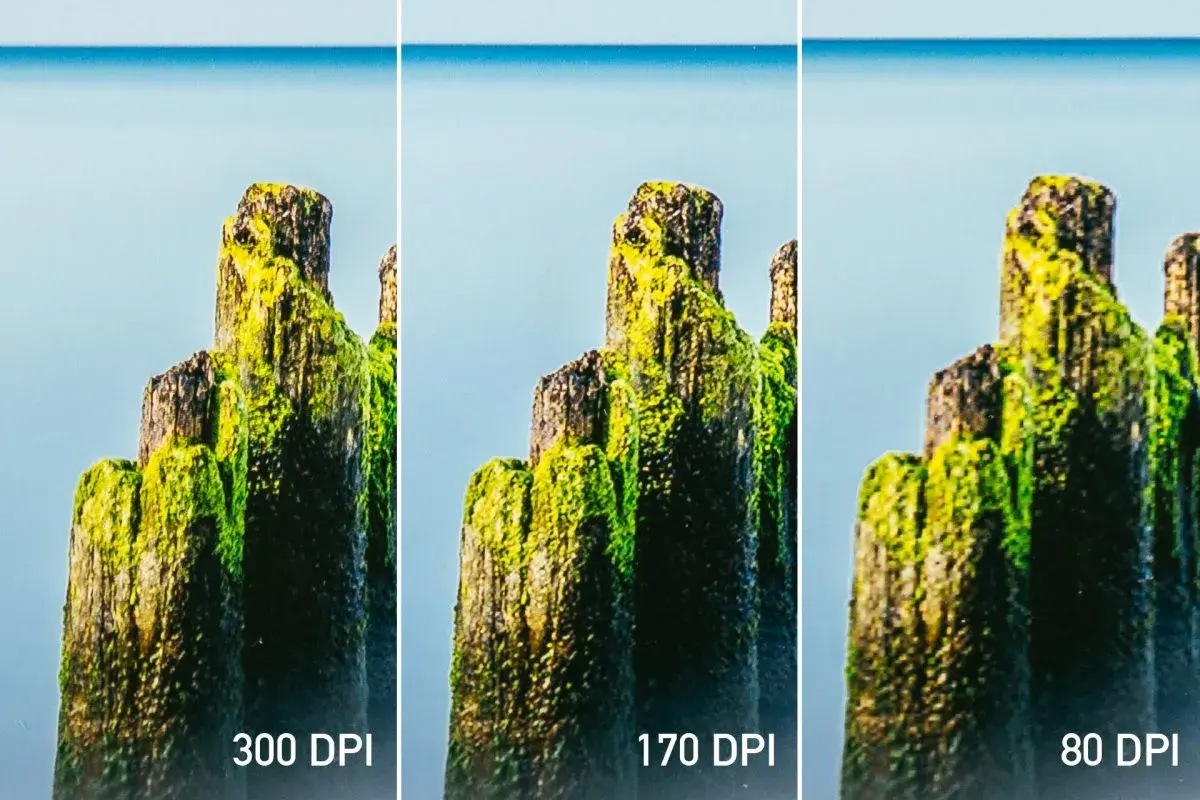
W druku DPI decyduje o tym, jak gęsto urządzenie układa punkty na papierze, a to bezpośrednio wpływa na ostrość tekstu, krawędzi i drobnych detali. Najwięcej nieporozumień bierze się z prostego pytania: dpi co to w praktyce i dlaczego ta liczba czasem robi ogromną różnicę, a czasem prawie żadnej? Poniżej rozkładam temat na proste zasady, przykłady i praktyczne wartości.
Najkrócej mówiąc, DPI mówi o gęstości punktów w druku, ale o jakości pliku przesądzają też piksele i format końcowy
- DPI oznacza liczbę punktów na cal i ma największe znaczenie przy druku oraz skanowaniu.
- 300 dpi to bezpieczny punkt odniesienia dla większości wydruków oglądanych z bliska.
- 150 dpi zwykle wystarcza w dużych formatach oglądanych z większej odległości.
- Sama zmiana DPI w metadanych nie dodaje szczegółów do słabego pliku.
- Do planowania druku używaj prostego wzoru: piksele = cale × dpi.
Co oznacza DPI w druku i skanowaniu
DPI to skrót od dots per inch, czyli liczby punktów przypadających na jeden cal. W drukarce oznacza to, ile mikroskopijnych kropek tuszu albo tonera mieści się na odcinku 2,54 cm, a w skanerze - jak szczegółowo urządzenie zapisuje obraz. Im wyższa gęstość, tym teoretycznie dokładniejsze przejścia tonalne i ostrzejsze drobne elementy.
W praktyce nie patrzę na samą liczbę w oderwaniu od kontekstu. Papier, rodzaj druku, wielkość projektu i odległość oglądania potrafią zmienić odbiór bardziej niż dodatkowe kilkaset punktów na cal. Dlatego 1200 dpi nie zawsze wygląda dwa razy lepiej niż 600 dpi, a czasem różnica jest niemal niewidoczna. I właśnie tu pojawia się najważniejsze rozróżnienie: DPI to nie to samo co piksele, więc dalej rozkładam te pojęcia na czynniki pierwsze.
DPI, PPI i piksele nie są tym samym

Tu najłatwiej o błąd. Piksele opisują rzeczywistą zawartość pliku: ile informacji masz w obrazie. PPI mówi, jak gęsto te piksele zostaną rozłożone na calu przy określonym rozmiarze. DPI dotyczy już urządzenia wyjściowego, czyli tego, jak drukarka zamienia obraz na fizyczne punkty.
| Pojęcie | Co opisuje | Co z tego wynika w praktyce |
|---|---|---|
| Piksele | Rozmiar obrazu w pliku | To one ograniczają, jak duży może być ostry wydruk |
| PPI | Upakowanie pikseli na cal | Pomaga ustalić, jaki rozmiar fizyczny da plik bez utraty jakości |
| DPI | Gęstość punktów drukarki lub skanera | Wpływa na precyzję odwzorowania na papierze lub w skanie |
Najważniejsza konsekwencja jest prosta: jeśli plik ma 2000 pikseli szerokości, to samo przestawienie metadanych z 72 na 300 dpi nie tworzy nowych detali. Zmienia się tylko deklarowany rozmiar wydruku. Jeśli realnie brakuje pikseli, ostrość pozostanie ograniczeniem, nawet po „podkręceniu” ustawienia. W sieci liczą się głównie wymiary w pikselach, dlatego etykieta 72 dpi jest dziś w dużej mierze historyczna. Kiedy to już wyprostujemy, łatwiej dobrać sensowne wartości do konkretnego wydruku.
Jakie wartości DPI mają sens w praktyce
Jeśli pytasz o zastosowanie, a nie o samą definicję, to najczęściej potrzebujesz jednego punktu odniesienia: 300 dpi dla materiałów drukowanych oglądanych z bliska. To nie jest dogmat, ale bardzo dobry wybór dla zdjęć, ulotek, katalogów i większości domowych wydruków. Przy dużych formatach można zejść niżej, bo plakat ogląda się z metra albo kilku metrów, a nie z odległości nosa od papieru.
| Zastosowanie | Typowe DPI | Dlaczego właśnie tyle |
|---|---|---|
| Grafiki ekranowe, podgląd | 72-96 | W internecie i tak liczą się głównie piksele, nie fizyczny wydruk |
| Duże plakaty i banery | 150 | Materiał ogląda się z dystansu, więc niższa gęstość zwykle wystarcza |
| Dokumenty wewnętrzne, proste materiały | 200 | To rozsądny kompromis między ostrością a wagą pliku |
| Zdjęcia, broszury, katalogi, wizytówki | 300 | To najbezpieczniejszy wybór dla jakościowego druku |
| Tekst, cienkie linie, skany archiwalne | 600 i więcej | Przy drobnych detalach wyższa gęstość potrafi zrobić realną różnicę |
Jak przeliczyć DPI na piksele przed wydrukiem
Przeliczenie jest banalne: mnożysz wymiar w calach przez DPI i dostajesz minimalną liczbę pikseli. Jeśli pracujesz w centymetrach, najpierw dzielisz przez 2,54. Taki prosty rachunek pozwala od razu ocenić, czy plik nadaje się do formatu A4, 10 × 15 cm albo większego plakatu.
- Ustal wymiar finalnego wydruku.
- Przelicz centymetry na cale.
- Pomnóż każdy bok przez docelowe DPI.
- Sprawdź, czy plik ma wystarczającą liczbę pikseli.
| Format | Rozmiar | 300 dpi | 150 dpi |
|---|---|---|---|
| A4 | 21 × 29,7 cm | 2480 × 3508 px | 1240 × 1754 px |
| 10 × 15 cm | 10 × 15 cm | 1181 × 1772 px | 591 × 886 px |
| Plakat średni | 70 × 100 cm | 8268 × 11811 px | 4134 × 5906 px |
Jeśli plik jest mniejszy, możesz go powiększyć w programie albo narzędziem AI, ale nie odzyskasz prawdziwych detali. Najczęstszy błąd polega na skalowaniu gotowego zdjęcia po fakcie, zamiast dobrać format od razu do źródła. Sama matematyka jednak nie wystarczy, bo wyższe DPI ma sens tylko w określonych warunkach.
Kiedy wyższe DPI pomaga, a kiedy tylko przeszkadza
Wyższe DPI pomaga przede wszystkim wtedy, gdy drukujesz drobny tekst, cienkie linie, siatki techniczne, logo albo skany dokumentów z małą czcionką. Przy takich treściach każde dodatkowe zejście w szczegół potrafi być widoczne. Z kolei przy dużym plakacie, który ogląda się z daleka, przesadnie wysokie DPI tylko zwiększa wagę pliku i czas renderowania.
Nie myl ustawień z możliwościami urządzenia
W specyfikacji drukarki często widzisz bardzo wysokie wartości, ale to nie znaczy, że każdy wydruk automatycznie skorzysta z pełnego maksimum. Urządzenie może interpolować dane, czyli sztucznie zwiększać rozdzielczość wyjściową. To przyzwoicie brzmi w folderze, ale nie zastąpi dobrego pliku wejściowego. W typowych domowych i biurowych urządzeniach spotyka się 600, 1200 albo więcej punktów na cal, lecz realny efekt zawsze zależy od materiału, papieru i treści.
Przeczytaj również: Hydrografika jak zacząć - uniknij najczęstszych błędów i zyskaj efekt
Na papierze i w odbiorze liczy się więcej niż sama liczba
Mat, połysk, chłonność papieru i profil kolorystyczny potrafią zmienić rezultat bardziej niż skok z 600 na 1200 dpi. Gdybym miał wskazać jedno miejsce, w którym początkujący najczęściej tracą czas, byłoby to właśnie gonienie za liczbą zamiast za jakością źródła i dobrym dopasowaniem materiału. W praktyce lepiej mieć poprawnie przygotowany plik 300 dpi niż przeciętny obraz, któremu ustawiono astronomiczną wartość w metadanych. To prowadzi już tylko do jednego sensownego pytania: co sprawdzić, zanim plik faktycznie trafi do druku.
Co sprawdzić, zanim wyślesz plik do druku
Zanim klikniesz „drukuj”, przejdź przez cztery rzeczy: finalny format na papierze, liczbę pikseli, docelowe DPI i rodzaj nośnika. Taka kolejność eliminuje większość rozczarowań, bo najpierw ustalasz realny rozmiar pracy, a dopiero potem wyciągasz z pliku tyle szczegółów, ile faktycznie da się z niego wydobyć.
- Sprawdź, czy obraz ma wystarczającą liczbę pikseli dla planowanego rozmiaru.
- Ustal, czy materiał będzie oglądany z bliska, czy z kilku metrów.
- Dopasuj DPI do typu projektu, a nie do najwyższej liczby z karty katalogowej.
- Jeśli to logo lub grafika techniczna, rozważ wektor zamiast rastra.
- W druku 3D pamiętaj, że o jakości nie decyduje DPI, tylko m.in. wysokość warstwy i dokładność osi.
Jeżeli trzymasz się tych zasad, DPI przestaje być tajemniczym skrótem, a staje się zwykłym parametrem roboczym, który pomaga dobrać plik do papieru, zamiast zgadywać po fakcie.
