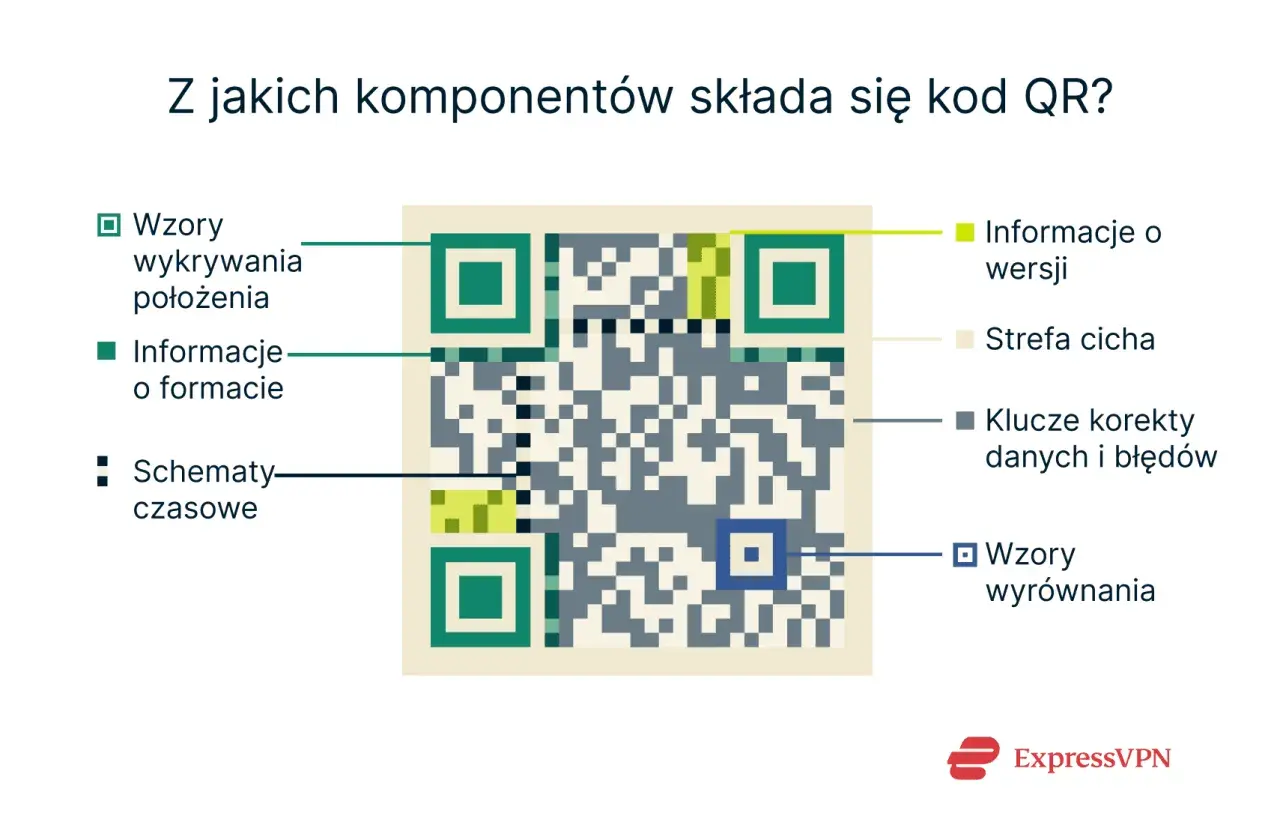
Dobry kod QR ma być prosty w użyciu: prowadzić dokładnie tam, gdzie trzeba, skanować się szybko i nie psuć projektu po wydruku. W praktyce najwięcej problemów nie wynika z samego generatora, tylko ze złego typu kodu, zbyt dużej ilości danych albo nieprzemyślanego przygotowania do druku. Poniżej pokazuję, jak wygenerować kod QR do różnych zastosowań i jak zrobić to tak, żeby działał na papierze, etykiecie i plakacie.
Najważniejsze rzeczy, które warto ustalić przed wygenerowaniem kodu
- Cel kodu decyduje o tym, czy ma prowadzić do strony, pliku PDF, kontaktu, Wi-Fi czy kampanii.
- Wersja statyczna lub dynamiczna zmienia to, czy po druku da się podmienić adres docelowy.
- Druk wymaga marginesu ochronnego - wokół kodu zostaw wolną przestrzeń, najlepiej 4 moduły z każdej strony.
- Do druku wybieraj SVG lub PDF, a PNG tylko wtedy, gdy ma naprawdę wysoką rozdzielczość.
- Test na telefonie to obowiązek - sam podgląd na ekranie nie wystarcza, zwłaszcza przy materiale do druku.
Zanim zaczniesz generować kod, wybierz jego rolę
Ja zwykle zaczynam od jednego pytania: czy treść w kodzie ma się kiedyś zmienić? Od odpowiedzi zależy, czy lepszy będzie kod statyczny, czy dynamiczny. To ważniejsze niż kolor, ramka czy logo, bo źle dobrana konstrukcja potrafi zablokować cały projekt już po wydruku.
| Wariant | Kiedy ma sens | Plusy | Minusy |
|---|---|---|---|
| Statyczny | Stała strona, kontakt, Wi-Fi, PDF, prosty materiał promocyjny | Prosty, szybki, zwykle darmowy, bez zależności od platformy | Po wydruku nie zmienisz treści bez wygenerowania nowego kodu |
| Dynamiczny | Kampanie, sezonowe oferty, katalogi, materiały, które będą aktualizowane | Możesz podmienić adres docelowy bez ponownego druku, często da się też śledzić skany | Zwykle wymaga zewnętrznej usługi i bywa płatny |
W praktyce do druku najczęściej trafiają trzy typy treści: krótki adres do strony docelowej, kontakt zapisany jako wizytówka cyfrowa oraz plik PDF z instrukcją, menu albo portfolio. Jeśli masz długi adres URL, lepiej skrócić go przez landing page niż upychać cały tekst w sam kod. Im mniej danych, tym mniej gęsty wzór i tym łatwiej o bezproblemowy wydruk. Gdy ta decyzja jest już zamknięta, można przejść do samego tworzenia kodu.
Zrób kod krok po kroku
Przy tworzeniu kodu QR trzymam się prostego porządku. Dzięki temu nie kończy się na estetycznym obrazku, który dobrze wygląda tylko na podglądzie, ale nie działa po wydruku.
- Ustal dokładny cel skanu. Czy kod ma otworzyć stronę produktu, katalog PDF, formularz kontaktowy, dane Wi-Fi, mapę dojazdu czy kartę produktu 3D.
- Wybierz generator, który pozwala wyeksportować plik do druku. Szukaj opcji SVG, PDF albo bardzo dobrej jakości PNG oraz ustawień korekcji błędów.
- Wklej treść i skróć ją, jeśli to możliwe. Krótka strona docelowa jest lepsza niż rozbudowany adres, zwłaszcza przy małych etykietach.
- Ustaw poziom korekcji błędów. Przy prostych materiałach zwykle wystarcza poziom M, a przy logo, zabrudzeniach albo bardziej wymagającym druku rozważ Q lub H.
- Wyeksportuj kod w odpowiednim formacie. Do druku najlepszy jest SVG lub PDF, bo nie tracą jakości przy skalowaniu.
- Zeskanuj wersję roboczą przed publikacją. Zrób to na kilku telefonach, nie tylko na własnym.
Jeśli kod ma być częścią materiału drukowanego, myśl o nim jak o elemencie produkcyjnym, a nie ozdobie. Wtedy od razu widać, że prostota działa lepiej niż przeładowanie treścią. Sam standard QR Code jest po to, żeby różne urządzenia czytały go spójnie, więc nie warto z tym walczyć na etapie projektu.

Przygotuj projekt do druku, żeby nie stracił skanowalności
W druku najczęściej przegrywa nie sam pomysł, tylko detal: zbyt mały rozmiar, brak marginesu albo zły format pliku. Ja trzymam się kilku zasad, które po prostu oszczędzają nerwy po stronie projektu i drukarni.
| Element | Co wybieram | Dlaczego to działa |
|---|---|---|
| Rozmiar | Minimum 2 x 2 cm przy skanowaniu z bliska, bezpieczniej 2,5-3 cm | Mały kod szybciej traci czytelność po wydruku |
| Margines ochronny | Wolna przestrzeń wokół kodu, najlepiej 4 moduły z każdej strony | Skaner musi wyraźnie odróżnić kod od tła |
| Format pliku | SVG lub PDF, ewentualnie PNG w wysokiej rozdzielczości | Vector nie traci jakości, bitmapa bywa problematyczna |
| Kolorystyka | Ciemny kod na jasnym tle | Najwyższy kontrast daje najlepszy odczyt |
| Logo | Małe, centralnie umieszczone, po testach | Nie powinno zasłaniać narożnych wzorców ani zjadać zbyt dużej części wzoru |
Jeśli chcesz wstawić logo, trzymaj je raczej w centrum i nie pozwól, by zajmowało więcej niż mały fragment powierzchni kodu. W praktyce rozsądny punkt startowy to około 10-15 procent pola, ale zawsze sprawdzam to po wygenerowaniu. Przy większym ryzyku zabrudzenia albo większym zasłonięciu wzoru podnoszę poziom korekcji błędów. Na papierze i etykietach dobrze działa też matowe wykończenie, bo błysk potrafi utrudnić skanowanie bardziej, niż się wydaje.
Jest jeszcze jedna rzecz, którą często pomija się na etapie składu: nie przycinaj białej ramki. Jeżeli projektant „dociśnie” kod do krawędzi ilustracji albo zepchnie go na fakturowane tło, skaner zaczyna się gubić. To drobiazg, ale właśnie takie drobiazgi najczęściej decydują o tym, czy druk działa od razu, czy wraca do poprawki.
Przetestuj kod w warunkach zbliżonych do realnych
Najlepszy test to nie podgląd na monitorze, tylko telefon w dłoni i wydruk w realnym formacie. Ja zawsze sprawdzam kod przynajmniej w trzech sytuacjach: na ekranie, na próbce wydruku i po zeskanowaniu z odległości, z jakiej faktycznie ma być używany.
- Zeskanuj kod na co najmniej dwóch telefonach.
- Sprawdź go w świetle dziennym i pod sztucznym oświetleniem.
- Wydrukuj próbkę w docelowym rozmiarze, nie tylko w miniaturze.
- Przetestuj skan pod lekkim kątem, a nie wyłącznie „na wprost”.
- Jeśli kod ma trafić na plakat, sprawdź go z takiej odległości, z jakiej będzie oglądany.
Najczęstsze błędy są powtarzalne: obcięta ramka, zbyt długi adres, niska rozdzielczość, gradienty, odwrócone kolory i tło z mocnym wzorem. Kłopot sprawiają też zagięcia, perforacje oraz miejsca, w których papier pracuje. Przy materiałach krytycznych lub drukach w większym nakładzie lubię dodać pod kodem krótki adres tekstowy jako awaryjną drogę wejścia. To prosty zapas, który ratuje sytuację, gdy ktoś ma starszy telefon albo słabsze warunki oświetleniowe.
Jeśli kod ma działać długo, nie traktuję go jak jednorazowego dodatku. Wtedy opłaca się zrobić testową serię, bo drobna poprawka przed drukiem jest tańsza niż poprawianie całego nakładu. Gdy test przejdzie bez problemu, można dopiero myśleć o tym, gdzie taki kod naprawdę ma sens.
W druku spersonalizowany kod QR najlepiej działa tam, gdzie od razu coś ułatwia
Nie każdy kod musi być „efektowny”. W wielu projektach lepiej działa wersja spokojna, prosta i czytelna, bo jej zadaniem jest skrócenie drogi do informacji. Właśnie dlatego dobrze sprawdza się w materiałach, które mają z miejsca odciążyć papier.
| Materiał | Co warto umieścić pod kodem | Dlaczego to ma sens |
|---|---|---|
| Wizytówka fotografa | Portfolio, formularz kontaktowy, kalendarz rezerwacji | Klient szybciej przechodzi od kartki do decyzji |
| Opakowanie produktu | Instrukcja, karta techniczna, skład, rozszerzona specyfikacja | Na etykiecie zostaje więcej miejsca na najważniejsze informacje |
| Ulotka lub plakat | Jedna strona docelowa z konkretną akcją | Kod nie rozprasza, tylko prowadzi do jednego kroku |
| Etykieta do druku 3D | Plik STL, instrukcja montażu, galeria zdjęć, karta produktu | To wygodny sposób na przeniesienie treści, których nie warto wciskać na mały nośnik |
| Katalog lub menu | Aktualizowana strona albo PDF | Treść może się zmieniać bez ponownego druku |
Przy materiałach z dłuższym życiem, jak opakowania, katalogi i oznaczenia produktów, dynamiczny kod jest często rozsądniejszy. Przy prostych, jednorazowych wydrukach statyczny wariant bywa wystarczający i tańszy w utrzymaniu. W projektach związanych z fotografią i drukiem 3D szczególnie dobrze działa prowadzenie do krótkiej, dobrze uporządkowanej strony docelowej, bo użytkownik nie musi szukać pliku, wersji czy dodatkowych linków.
W praktyce chodzi o jedno: kod ma rozwiązać problem użytkownika, a nie tylko wyglądać nowocześnie. Jeśli od razu wiesz, co ma otworzyć i w jakim kontekście będzie skanowany, projekt staje się prostszy, a sam wydruk bardziej pewny.
Najkrótsza droga do kodu, który przeżyje druk
Jeśli miałbym zostawić jedną regułę, byłaby prosta: najpierw funkcja, potem wygląd. Najlepsze efekty daje kod z krótką treścią, wysokim kontrastem, poprawnym marginesem i eksportem do formatu, który nie degraduje się przy powiększaniu.
- Ustal, dokąd ma prowadzić kod.
- Wybierz statyczny albo dynamiczny wariant.
- Eksportuj do SVG lub PDF.
- Zostaw białą ramkę i nie wciskaj kodu w ciasne miejsce.
- Przetestuj go na telefonie, a potem na próbnym wydruku.
W druku bardziej niż efekt wizualny liczy się przewidywalność, a tę buduje się prostym projektem i porządnym testem. Jeśli kod ma działać w realnym świecie, niech będzie trochę mniej efektowny, za to dużo bardziej odporny na papier, światło i codzienne użycie.
