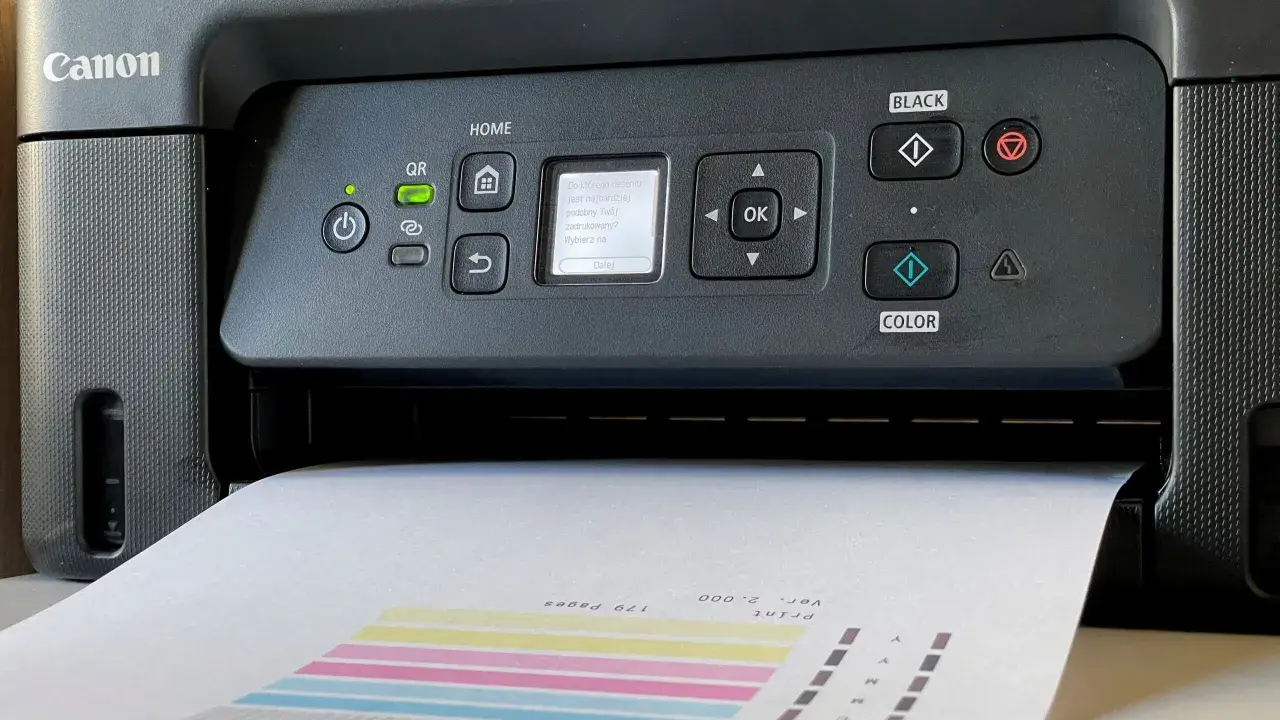
Najkrótsza droga do naprawy prowadzi przez kolejkę, połączenie i sterownik
- Najpierw sprawdź kolejkę wydruku, tryb offline i drukarkę domyślną.
- Jeśli urządzenie działa po USB, a nie działa po Wi-Fi, problem zwykle leży w sieci lub adresie IP.
- Wydruk testowy z prostego programu pomaga odróżnić błąd aplikacji od awarii urządzenia.
- Brak papieru, zacięcie, pusty toner albo zaschnięte dysze potrafią zatrzymać cały proces mimo braku widocznego błędu.
- Jeśli podstawowe kroki nie pomagają, usuń duplikaty drukarki i zainstaluj sterownik od nowa.
Najpierw ustal, gdzie naprawdę leży problem
Ja zaczynam od prostego testu: próbuję wydrukować coś małego z innego programu niż ten, w którym pojawił się kłopot. Jeśli z Notatnika, Podglądu zdjęć albo aplikacji systemowej wydruk wychodzi, problem często dotyczy konkretnego pliku, ustawień programu albo formatu dokumentu, a nie samej drukarki. Jeśli nie wychodzi nic, zawęża to obszar do systemu, połączenia albo urządzenia.
Dobrym skrótem myślowym jest zasada: jeśli wydruk testowy działa, szukam winy w aplikacji lub dokumencie; jeśli nie działa, sprawdzam kolejkę, sieć i sprzęt. Taki podział oszczędza czas, bo nie każda usterka wygląda tak samo z poziomu użytkownika.
| Objaw | Najbardziej prawdopodobna przyczyna | Co sprawdzić w pierwszej kolejności |
|---|---|---|
| Dokument „znika” z programu, ale nic nie wychodzi z drukarki | Zawieszona kolejka wydruku lub problem z aplikacją | Wydruk testowy z prostego programu i czyszczenie kolejki |
| Drukarka jest widoczna jako offline lub wstrzymana | Tryb offline, pauza, błąd sieci | Wyłączenie trybu offline i restart połączenia |
| Po USB działa, po Wi-Fi nie działa | Sieć bezprzewodowa, router, zmieniony adres IP | Sprawdzenie tej samej sieci, routera i ponowne dodanie urządzenia |
| Jedna aplikacja nie drukuje, inne działają | Ustawienia programu albo uszkodzony plik | Zmiana aplikacji, zapis do innego formatu, ponowne otwarcie dokumentu |
| Drukarka pracuje, ale kartka wychodzi pusta lub z błędem | Tusz, toner, zacięcie, problem mechaniczny | Sprawdzenie papieru, kartridży, komunikatów i wnętrza urządzenia |
Ten szybki podział prowadzi do następnego kroku, czyli sprawdzenia kolejki i stanu drukarki, bo to właśnie tam zatrzymuje się najwięcej zadań.

Kolejka wydruku, tryb offline i drukarka domyślna często blokują wszystko
Najczęstszy scenariusz jest banalny: zadanie utknęło w kolejce i kolejne dokumenty tylko się do niej dopinają. W praktyce oznacza to, że system udaje, iż drukuje, ale nic nie dociera do urządzenia. Ja w takiej sytuacji zaczynam od otwarcia kolejki i usunięcia wszystkich zaległych zadań, a potem sprawdzam, czy drukarka nie została przypadkiem ustawiona w tryb offline albo pauzy.
W systemach Windows i macOS warto też upewnić się, że wybrano właściwe urządzenie. Jeśli w systemie widzisz kilka podobnych nazw, na przykład kopię tej samej drukarki, najłatwiej pomylić właściwy port lub wybrać nieaktywną instancję. Drukarka domyślna ma znaczenie większe, niż wielu użytkowników zakłada, zwłaszcza gdy na komputerze są zainstalowane stare sterowniki albo kilka urządzeń tej samej marki.
- Usuń wszystkie zaległe zadania z kolejki wydruku.
- Wyłącz tryb offline i wstrzymanie drukowania, jeśli są aktywne.
- Sprawdź, czy system wskazuje właściwą drukarkę jako domyślną.
- Jeśli drukarka ma kilka kopii w systemie, usuń nieużywane wpisy.
- Po czyszczeniu kolejki wydrukuj jedną prostą stronę testową, nie cały plik.
Jeżeli po tym kroku nadal nie ma wydruku, problem najpewniej nie siedzi już w samym zadaniu, tylko w połączeniu między komputerem a urządzeniem.
Połączenie USB, Wi-Fi i sieć potrafią udawać awarię sprzętu
Jeśli drukarka działa po kablu USB, a przestaje działać po Wi-Fi, to dla mnie pierwszy sygnał, że winna jest konfiguracja sieci, a nie mechanika urządzenia. W takich przypadkach warto sprawdzić, czy komputer i drukarka są w tej samej sieci, czy router nie został wymieniony albo zresetowany oraz czy urządzenie nie przełączyło się na inny adres IP. Wiele domowych modeli obsługuje tylko pasmo 2,4 GHz, więc jeśli router nadaje kilka sieci, trzeba uważać, do której drukarka faktycznie się łączy.
Gdy drukujesz przez USB
Przy kablu USB zacząłbym od najprostszych rzeczy: odpięcie i ponowne podłączenie przewodu, zmiana portu w komputerze oraz rezygnacja z tanich koncentratorów i przedłużaczy. Zaskakująco często winny jest sam kabel, zwłaszcza jeśli był długo wyginany albo ma uszkodzone złącze. Jeżeli przewód ma więcej niż kilka metrów albo korzystasz z przypadkowego huba, warto wyeliminować go z testu.
Gdy drukujesz przez Wi-Fi
W sieci bezprzewodowej ważne jest coś więcej niż samo „połączenie z internetem”. Drukarka i komputer muszą widzieć się w tej samej lokalnej sieci, a po restarcie routera ich adresy IP mogą się zmienić. W praktyce pomaga pełne wyłączenie wszystkich urządzeń na chwilę, ponowne uruchomienie routera, a potem ponowna konfiguracja drukarki w systemie. Jeśli urządzenie było dodane dawno temu, czasem szybciej jest usunąć je z listy i dodać od nowa niż walczyć z martwym wpisem.
Gdy połączenie wraca dopiero po ponownym dodaniu drukarki, problemem zwykle jest sieć lub port, a nie sama aplikacja. Jeśli jednak łączność jest stabilna, przechodzę dalej, bo wtedy podejrzane stają się sterowniki i sam program.
Sterowniki, aplikacja i sam plik też potrafią zablokować wydruk
To jeden z bardziej mylących scenariuszy: urządzenie jest sprawne, sieć działa, a mimo to nic się nie dzieje. Wtedy sprawdzam sterownik drukarki i samą aplikację. Sterownik to oprogramowanie, które tłumaczy systemowi, jak rozmawiać z urządzeniem. Jeśli jest uszkodzony, stary albo źle dobrany, drukarka może być widoczna, ale nie reaguje prawidłowo.
Najprostszy test jest bardzo praktyczny: wydrukować ten sam dokument z innej aplikacji. Jeśli plik z PDF-a nie wychodzi, ale ta sama treść wydrukowana z prostego edytora już tak, problemem bywa dokument, format albo ustawienia programu. Przy bardziej złożonych plikach winne są czasem osadzone czcionki, nietypowe marginesy albo uszkodzony podgląd wydruku.- Sprawdź, czy w oknie drukowania wybrano właściwą drukarkę.
- Wydrukuj prostą stronę testową z innego programu.
- Usuń stare duplikaty urządzenia, jeśli system je pokazuje.
- Pobierz i zainstaluj aktualny sterownik od producenta, a nie ogólny zamiennik.
- Po reinstalacji uruchom komputer ponownie, żeby system nie trzymał starej konfiguracji.
Jeśli po zmianie aplikacji albo sterownika sytuacja się poprawia, masz już odpowiedź: mechanika drukarki była sprawna, a blokada siedziała w oprogramowaniu. Gdy to nadal nie pomaga, trzeba zajrzeć do papieru, tuszu i wnętrza urządzenia.
Papier, tusz, toner i zacięcia potrafią zatrzymać cały proces
W przypadku sprzętu fizycznego lubię sprawdzać wszystko po kolei, bez pośpiechu. Papier może być źle ułożony, wilgotny albo zbyt gruby. Pokrywa bywa niedomknięta. Wkład z tuszem lub tonerem może nie siedzieć prawidłowo. Czasem drukarka nie zgłasza niczego dramatycznego, ale po prostu czeka na usunięcie drobnej przeszkody, której użytkownik nie zauważa na pierwszy rzut oka.
W drukarkach atramentowych szczególnym problemem są zaschnięte dysze. Gdy urządzenie długo stało bez pracy, głowica może wymagać czyszczenia albo testu dysz. W drukarkach laserowych częściej widzę źle osadzony toner, zapomniane zabezpieczenie transportowe albo zacięcie papieru w okolicy podajnika. Nie warto uruchamiać czyszczenia kilka razy z rzędu bez testu pośredniego, bo to tylko zużywa materiał eksploatacyjny.
Co sprawdzam w atramentówce
- Czy pojemnik z tuszem jest rozpoznawany przez urządzenie.
- Czy nie ma wyschniętych dysz lub pasów na wydruku testowym.
- Czy papier nie jest zbyt wilgotny, pofalowany albo źle wsunięty.
- Czy po czyszczeniu głowicy pojawia się realna poprawa po jednym cyklu testowym.
Przeczytaj również: Druk termiczny - kiedy oszczędzasz, a kiedy tracisz?
Co sprawdzam w laserówce
- Czy toner jest osadzony do końca i czy usunięto zabezpieczenia transportowe.
- Czy w ścieżce papieru nie został skrawek kartki.
- Czy rolki poboru nie są zabrudzone i nie ślizgają kartki.
- Czy urządzenie nie sygnalizuje przepełnionego pojemnika lub błędu serwisowego.
Gdy po tych kontrolach drukarka nadal milczy, zwykle zaczynam podejrzewać już nie materiał eksploatacyjny, lecz samą maszynę albo jej elektronikę.
Kiedy problem nie jest już drobnostką, tylko usterką samej drukarki
Jeśli urządzenie nie drukuje mimo sprawdzonego kabla, innego komputera, wyczyszczonej kolejki i poprawnego sterownika, zostaje warstwa sprzętowa. Najbardziej niepokojące sygnały to powtarzające się zacięcia w tym samym miejscu, głośna praca przekładni, brak pobierania papieru, puste kartki mimo pełnych wkładów albo błędy, które wracają zaraz po restarcie. W takiej sytuacji nie szukałbym już winy w aplikacji, bo problem jest zwykle mechaniczny albo elektroniczny.
Ja stosuję prostą regułę: jeśli trzy niezależne próby nie pomagają, czyli inny kabel, inny komputer i wydruk testowy z panelu urządzenia, to czas przestać zgadywać. W starszych modelach naprawa może obejmować rolki poboru, głowicę, fuser albo element zasilania. W praktyce czasem opłaca się to serwisować, a czasem rozsądniej jest wymienić urządzenie, zwłaszcza jeśli koszty części i robocizny zaczynają zbliżać się do ceny nowej drukarki.
W takich przypadkach najbardziej pomaga rzetelna diagnoza, bo dopiero ona pokazuje, czy problem rozwiąże prosty reset, czy jednak potrzebna będzie naprawa techniczna.
Jak nie wracać do tego samego problemu za miesiąc
Jeśli drukowanie wróciło do normy, nie zostawiałbym wszystkiego przypadkowi. Przy drukarkach atramentowych dobrze działa prosty nawyk: wydruk jednej strony testowej lub krótkiego dokumentu co 1-2 tygodnie, zwłaszcza gdy urządzenie stoi rzadko używane. To nie jest magiczna ochrona, ale realnie ogranicza ryzyko zaschnięcia dysz i niespodziewanego przestoju.
W drukarkach sieciowych warto też utrzymywać porządek w konfiguracji: nie trzymać kilku kopii tego samego urządzenia, po zmianie routera dodać drukarkę ponownie i unikać przypadkowych zmian portów. Ja zwracam uwagę także na aktualizacje systemu i sterowników, bo po większej zmianie w komputerze drukarka potrafi nagle przejść w tryb offline bez żadnej oczywistej przyczyny.Najbardziej praktyczna zasada jest prosta: gdy urządzenie przestaje reagować, zaczynaj od testowej strony, kolejki i połączenia, a dopiero później zaglądaj do sterowników i sprzętu. Taka kolejność naprawdę skraca drogę do rozwiązania i oszczędza nerwy.
