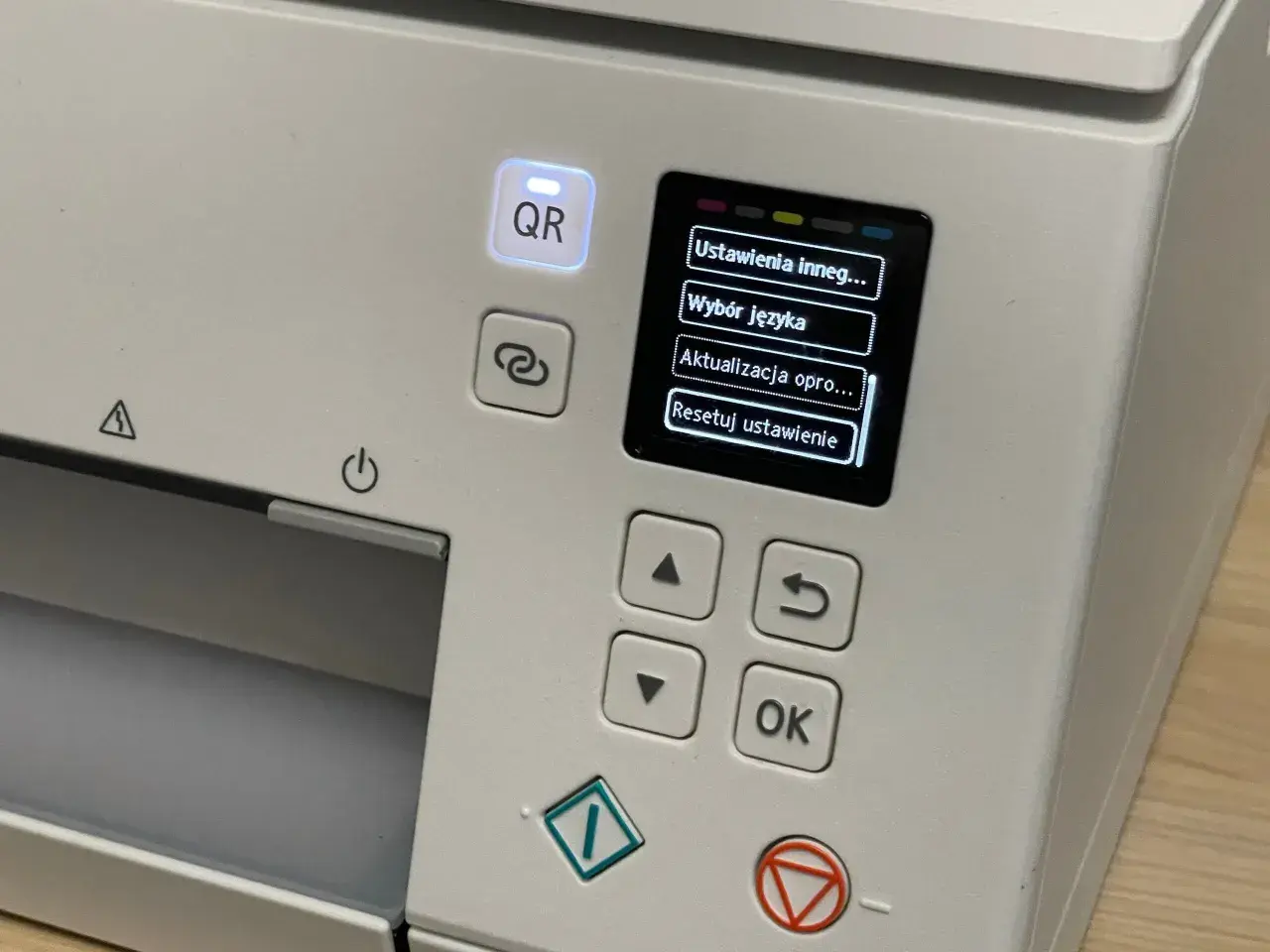
Reset drukarki Canon ma sens wtedy, gdy urządzenie gubi Wi-Fi, nie chce przyjąć nowego hasła do routera albo zaczyna zachowywać się niestabilnie po zmianie konfiguracji. Poniżej pokazuję, jak zresetować drukarkę Canon w sposób praktyczny: bez zgadywania, który wariant kasuje sieć, a który przywraca szerszy zestaw ustawień. To ważne, bo w wielu modelach reset oznacza przede wszystkim odświeżenie konfiguracji połączenia, a nie pełne wymazanie całego urządzenia.
Najważniejsze jest rozróżnienie resetu sieci od pełnej inicjalizacji urządzenia
- Najczęściej resetuje się tylko ustawienia sieciowe, bo to one psują się po zmianie routera lub hasła.
- W modelach z ekranem zwykle da się wejść w menu i wybrać reset ustawień LAN.
- W modelach bez wyświetlacza reset bywa wykonany przyciskiem Resume/Cancel albo Cancel.
- Liczba mignięć kontrolki zależy od modelu i w instrukcjach Canon pojawiają się różne wartości, nie jedna uniwersalna.
- Po resecie trzeba skonfigurować Wi-Fi od nowa, więc nie warto robić tego bez potrzeby.
- Jeśli problem nie dotyczy sieci, reset może nie pomóc i lepiej sprawdzić sterownik, kolejkę wydruku albo błąd mechaniczny.
Najpierw ustal, jaki reset naprawdę potrzebujesz
Ja zaczynam od prostego pytania: czy drukarka zgubiła sieć, czy ma realny problem z samym drukowaniem. To od tego zależy, czy wystarczy reset konfiguracji Wi-Fi, czy trzeba szukać głębiej. W dokumentacji Canon najczęściej chodzi właśnie o przywrócenie ustawień sieciowych do wartości fabrycznych, bo to one najczęściej rozsypują się po wymianie routera, zmianie hasła albo przeniesieniu drukarki do innego miejsca.
| Rodzaj resetu | Co zwykle usuwa | Kiedy ma sens | Na co uważać |
|---|---|---|---|
| Reset sieciowy | SSID, hasło Wi-Fi, zapisane połączenie z punktem dostępu | Po zmianie routera, hasła lub gdy drukarka nie łączy się z siecią | Po wszystkim trzeba skonfigurować Wi-Fi od nowa |
| Reset z menu urządzenia | Najczęściej ustawienia LAN, czasem wybrane opcje urządzenia | Gdy model ma ekran i chcesz zrobić to z panelu, bez przycisków serwisowych | Nazwy pozycji różnią się między seriami |
| Pełniejsza inicjalizacja | Szerszy zestaw ustawień fabrycznych | Gdy konfiguracja nadal się sypie mimo resetu sieci | Nie każdy model oferuje taki sam poziom resetu |
W praktyce warto iść od najlżejszej opcji do najcięższej. Reset sieciowy często załatwia sprawę w kilka minut, a pełna inicjalizacja ma sens dopiero wtedy, gdy prostsze kroki nie przynoszą efektu. Kiedy już rozdzielisz te scenariusze, sama procedura jest dużo mniej chaotyczna.
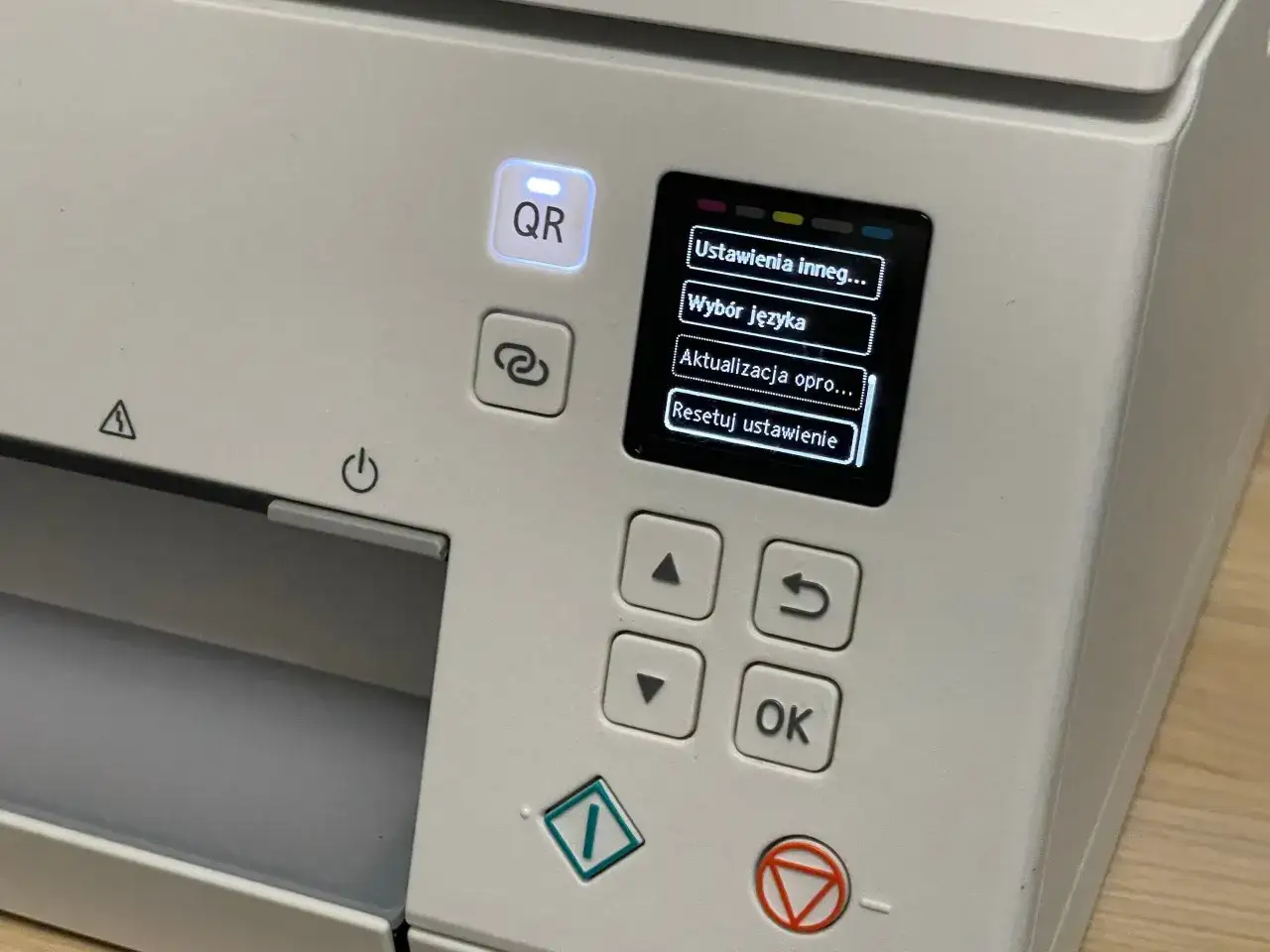
Jak zresetować drukarkę Canon krok po kroku
W modelach z ekranem sprawa jest zwykle najprostsza. Najczęściej trzeba wejść do ustawień urządzenia, odnaleźć sekcję resetu i wskazać tylko ustawienia sieciowe. W modelach bez ekranu wszystko opiera się na przycisku i liczbie mignięć kontrolki, więc tutaj liczy się cierpliwość i dokładność.
Modele z ekranem
- Włącz drukarkę i poczekaj, aż zakończy uruchamianie.
- Wejdź do Setup, Konfiguracja albo ikony ustawień na ekranie głównym.
- Otwórz Device settings lub Ustawienia urządzenia.
- Wybierz Reset setting albo Resetuj ustawienia.
- Wskaż LAN settings only, LAN setting lub równoważną opcję dotyczącą sieci.
- Potwierdź wybór przez Yes lub Tak.
- Poczekaj na komunikat o zakończeniu i wróć do ekranu głównego.
To jest najbezpieczniejszy wariant, jeśli chcesz tylko odciąć stare połączenie z routerem i dodać drukarkę od nowa. W nowszych lub bardziej rozbudowanych modelach ścieżka w menu może się minimalnie różnić, ale logika pozostaje ta sama: najpierw ustawienia urządzenia, potem reset, na końcu konfiguracja sieci.
Przeczytaj również: Jak druk na folii soczewkowej zmienia reklamę i przyciąga uwagę
Modele bez ekranu
W prostszych drukarkach reset sieci wykonuje się przyciskiem Resume/Cancel albo Cancel. Trzeba go przytrzymać do momentu, aż kontrolka zacznie migać wymaganą liczbę razy, a następnie puścić. I tu ważny szczegół: w oficjalnych instrukcjach Canon pojawiają się różne progi, między innymi 9, 15, 17 i 19 mignięć, więc nie zakładaj jednego uniwersalnego schematu dla wszystkich modeli.
Po takim resecie drukarka traci zapisane ustawienia sieciowe, więc z poziomu komputera czy telefonu będzie chwilowo wyglądała jak niepodłączona. To normalne. Dopiero po ponownym dodaniu jej do Wi-Fi wróci do pracy. W praktyce najlepiej od razu przejść do konfiguracji, zamiast odkładać ten krok na później.
Kiedy reset sieci wystarczy, a kiedy to za mało
Nie każdy problem z Canonem rozwiązuje się przez reset. Jeśli zmieniłeś router, hasło albo dostawcę internetu, reset ustawień sieciowych zwykle wystarczy. Jeśli jednak drukarka ma inny typ problemu, będziesz tylko kręcić się w kółko. I właśnie tu najłatwiej stracić czas.
- Reset sieci pomaga, gdy drukarka nie widzi starego routera, nie przyjmuje nowego hasła albo po prostu zniknęła z sieci po zmianie punktu dostępowego.
- Reset sieci nie pomoże, gdy masz zacięty papier, problem z tuszem, uszkodzony sterownik albo kolejkę wydruku, która blokuje zadania.
- Jeśli drukujesz przez USB, sam reset Wi-Fi nic nie zmieni, bo kłopot leży gdzie indziej.
- W wielu starszych PIXMA sieć 5 GHz nie zadziała, nawet jeśli reset wykonasz poprawnie, bo model obsługuje tylko 2.4 GHz.
- Gdy system operacyjny nadal nie widzi drukarki, usuń ją z listy urządzeń i dodaj ponownie zamiast powtarzać reset bez końca.
Najbardziej praktyczna zasada jest taka: jeśli problem zaczął się po zmianie routera lub hasła, reset ma sens. Jeśli drukarka wypluwa błąd mechaniczny, hałasuje, zaciąga papier albo przerywa pracę niezależnie od sieci, trzeba iść w diagnostykę sprzętową. To prowadzi do kolejnej pułapki, w którą wpadają użytkownicy po resecie.
Najczęstsze błędy po resecie
Po resecie wiele osób zakłada, że wszystko samo wróci do normy. Niestety nie wraca. Drukarka pamięta tylko tyle, ile jej ponownie ustawisz, a przy konfiguracji Wi-Fi łatwo o drobiazgi, które blokują cały proces. Z mojego doświadczenia to właśnie one najczęściej wydłużają temat o kolejne pół godziny.
- Przytrzymanie przycisku za krótko i zatrzymanie się przed właściwą liczbą mignięć.
- Wybór złej opcji w menu, na przykład pełnego resetu zamiast samego LAN.
- Wpisanie hasła bez uwzględnienia wielkości liter - Canon traktuje je jako rozróżniane.
- Próba połączenia z niewłaściwym pasmem Wi-Fi, zwłaszcza gdy drukarka obsługuje tylko 2.4 GHz.
- Nieusunięcie starej instalacji z komputera, przez co system dalej pokazuje nieaktualne ustawienia.
- Pomieszanie resetu z reinstalacją sterownika - to są dwie różne rzeczy i czasem trzeba zrobić obie.
Jeśli po resecie drukarka nadal nie chce się połączyć, nie zakładaj od razu awarii. Najpierw sprawdź nazwę sieci, pasmo, hasło i to, czy urządzenie faktycznie zakończyło reset bez błędu. Dopiero potem przechodź do sterowników i aktualizacji, bo właśnie tam często kryje się prawdziwe źródło problemu.
Po resecie ustaw drukarkę tak, żeby nie wracać do punktu wyjścia
Gdy reset się uda, warto od razu domknąć całą konfigurację. Ja robię to w tej kolejności: ponowne połączenie z siecią, szybki test wydruku, a dopiero potem sprawdzenie sterowników i aplikacji mobilnej. Dzięki temu od razu widzisz, czy problem był wyłącznie sieciowy, czy jednak siedzi głębiej.
- Dodaj drukarkę ponownie w aplikacji Canon lub w systemie Windows albo macOS.
- Jeśli masz taką możliwość, wydrukuj stronę testową lub stronę z ustawieniami sieci.
- Sprawdź, czy sterownik nie wymaga ponownej instalacji po zmianie sieci.
- Jeśli model wspiera aktualizacje, zajrzyj do firmware, bo czasem poprawiają właśnie stabilność łączności.
- Przy pierwszym teście nie używaj skomplikowanego zadania - zwykły dokument tekstowy wystarczy, żeby potwierdzić, że komunikacja działa.
Jeśli po tym wszystkim drukarka nadal nie drukuje, a kontrolki alarmowe wracają lub urządzenie zgłasza błąd mechaniczny, reset nie jest już właściwym narzędziem. Wtedy lepiej sprawdzić papier, głowicę, tusze i kod błędu niż powtarzać tę samą procedurę po raz trzeci. To najszybsza droga, żeby wrócić do normalnego druku bez zgadywania i bez zbędnych prób.