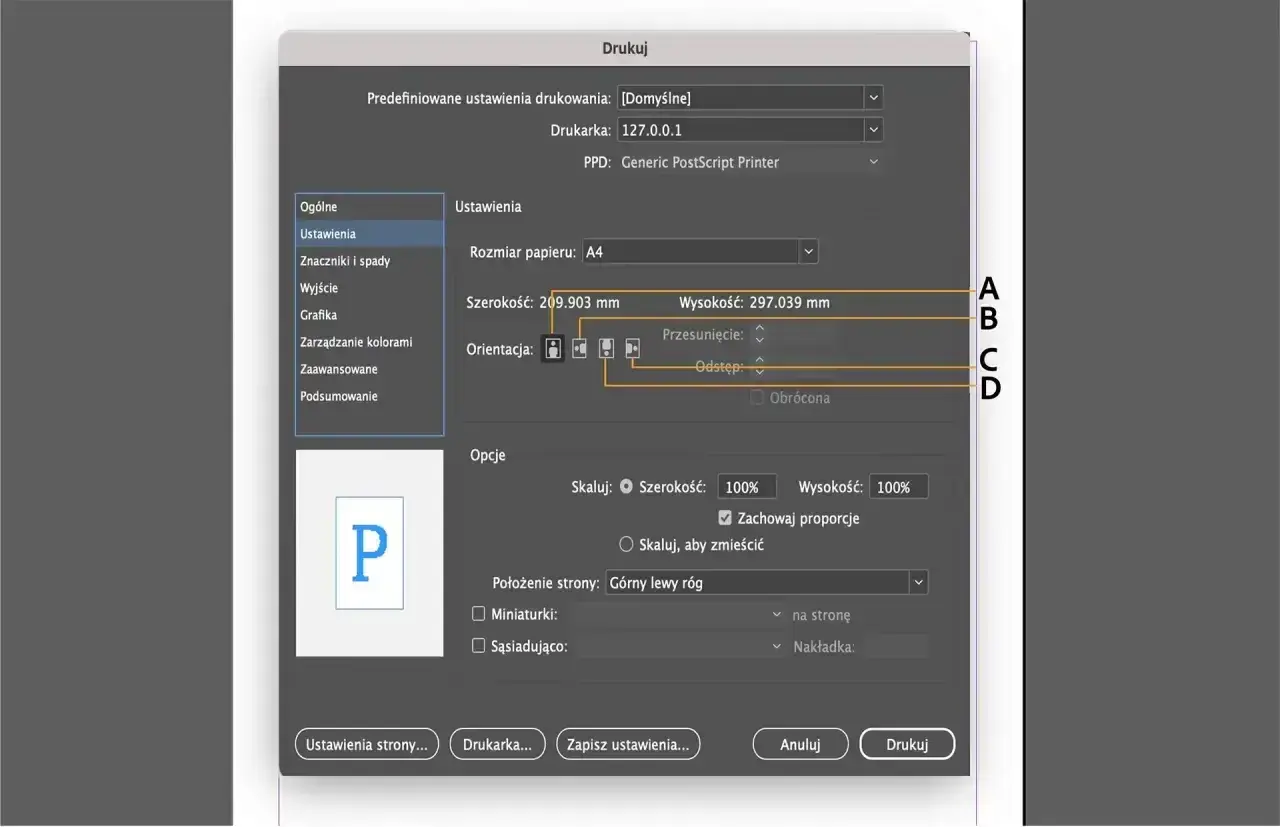
Dobry program do drukowania zdjęć nie kończy się na przycisku „Drukuj”. Liczą się profil kolorów, rozmiar papieru, podgląd marginesów, obsługa układu stron i to, czy software pasuje do twojej drukarki oraz sposobu pracy. W praktyce to właśnie te ustawienia decydują, czy odbitka wygląda przewidywalnie i spójnie, czy trzeba ratować się kolejnymi próbami.
Najkrótsza droga do dobrego wydruku prowadzi przez trzy ustawienia
- Do prostych odbitek wystarczy lekkie narzędzie z podglądem i sensownym kadrowaniem.
- Jeśli zależy ci na kolorze, szukaj obsługi profili ICC i podglądu soft proof.
- Przy drukarkach Canon i Epson najwięcej sensu mają ich własne wtyczki i aplikacje.
- Lightroom Classic wygrywa tam, gdzie zdjęcie najpierw obrabiasz, a dopiero potem drukujesz.
- Najczęstszy błąd to podwójne skalowanie albo zły typ papieru w sterowniku.
- Dla zdjęć oglądanych z bliska bezpiecznym punktem startowym jest około 300 ppi.
Co powinien umieć dobry program do druku fotografii
Z mojego punktu widzenia dobry wybór zaczyna się od pytania, czy chcesz tylko szybko wysłać plik na papier, czy kontrolować każdy detal odbitki. W pierwszym przypadku wystarczy prosty interfejs. W drugim potrzebujesz narzędzia, które nie zgubi cię w ustawieniach i pozwoli świadomie sterować kolorem, kadrem oraz układem strony.
- Kontrola formatu i kadrowania - program powinien pozwalać łatwo ustawić rozmiar zdjęcia, orientację, marginesy i druk bez ramki.
- Obsługa profili ICC - to opis tego, jak konkretna drukarka i papier odwzorowują barwy. Bez tego łatwo o przekłamania.
- Podgląd wydruku - ma pokazać, co naprawdę trafi na papier, zanim zmarnujesz arkusz.
- Szablony i układy - przydają się, gdy drukujesz kontaktówki, kilka zdjęć na stronie albo seryjnie przygotowujesz odbitki 10x15 cm.
- Współpraca ze sterownikiem - im mniej program i sterownik „walczą” ze sobą, tym bardziej przewidywalny efekt.
Jeśli aplikacja nie daje ci tego zestawu minimum, zwykle przerzuca robotę na sterownik drukarki. A tam najłatwiej o chaos: podwójne skalowanie, zły papier albo niechcianą zmianę koloru. Kiedy już wiesz, czego szukać, łatwiej dobrać narzędzie do własnego stylu pracy.

Jak dobrać narzędzie do swojego stylu pracy
Tu nie ma jednego zwycięzcy. Inne potrzeby ma ktoś, kto drukuje rodzinne odbitki 10x15 cm, inne fotograf przygotowujący portfolio A4, a jeszcze inne osoby pracujące na drukarkach Canon lub Epson. Ja zwykle rozdzielam te potrzeby na cztery scenariusze.
- Szybkie, okazjonalne odbitki - wybierz lekki program z prostym drukiem i podglądem, bez rozbudowanego workflow.
- Druk po obróbce RAW - postaw na narzędzie, które łączy katalogowanie, edycję i gotowe szablony wydruku.
- Druk na papierach foto i fine art - szukaj aplikacji producenta drukarki albo rozwiązania z pełną obsługą ICC.
- Kontaktówki i wiele zdjęć na jednej stronie - wygodniejsze będą programy nastawione na układy, arkusze kontaktowe i szybkie serie.
To prowadzi już do konkretnych aplikacji. I właśnie tutaj różnica między „działa” a „działa dobrze” robi się naprawdę widoczna.
Które aplikacje sprawdzają się najlepiej w praktyce
Jeśli miałbym wskazać jedną regułę, brzmiałaby tak: im bardziej zależy ci na kolorze i papierze, tym bardziej opłaca się iść w aplikację producenta albo Lightroom. Im ważniejsza jest szybkość i prostota, tym lepiej sprawdzą się lekkie przeglądarki zdjęć z sensowną funkcją druku.
| Aplikacja | Najmocniejsza strona | Ograniczenie | Najlepsza, gdy |
|---|---|---|---|
| Lightroom Classic | Świetny moduł Print, szablony, kontrola układu i pracy z RAW | Jest cięższy i bardziej rozbudowany niż prosty viewer | Najpierw obrabiasz zdjęcia, potem drukujesz serię lub portfolio |
| Canon Professional Print & Layout | Wygodny most między obrazem, papierem i profilem ICC | Największy sens ma w ekosystemie Canona | Masz drukarkę Canon i chcesz przewidywalny druk foto |
| Epson Print Layout | Szablony, układy wielu zdjęć, dobre wsparcie dla mediów Epson | Najlepiej wykorzystasz go z drukarkami Epson | Pracujesz na sprzęcie Epson i drukujesz fotografie na różnych papierach |
| XnView MP | Jest szybki, lekki i dobry do kontaktówek oraz prostych układów | Mniej „foto-pro” niż aplikacje producentów i Lightroom | Potrzebujesz sprawnego druku bez rozbudowanej otoczki |
| FastStone Image Viewer | Wygodny do szybkich selekcji, wielu zdjęć na stronie i prostych wydruków | To bardziej przeglądarka niż pełny pakiet do druku zdjęć | Chcesz szybko przejrzeć, przyciąć i wydrukować serię zdjęć |
| GIMP | Przydaje się, gdy i tak obrabiasz pliki w tym samym środowisku | Nie jest stworzony jako wyspecjalizowany silnik do druku foto | Potrzebujesz podstawowego druku i już pracujesz w GIMP-ie |
Ja traktuję te programy jak różne narzędzia do różnych zadań, a nie jak konkurentów na jednej scenie. Lightroom wygrywa przy kontroli i organizacji, aplikacje producentów przy zgodności ze sprzętem, a XnView i FastStone przy szybkości. To nie są te same potrzeby, więc nie ma sensu oczekiwać od jednego programu wszystkiego naraz.
Jak przygotować zdjęcie do wydruku bez zgadywania
Najwięcej problemów nie bierze się z samego programu, tylko z pliku, który do niego wrzucasz. Zdjęcie musi mieć odpowiedni rozmiar, właściwy profil i kadrowanie dopasowane do papieru. Dopiero wtedy software pokazuje pełnię możliwości.
Rozdzielczość i kadrowanie
Jak podaje Epson, dobrym punktem odniesienia dla wydruków oglądanych z bliska jest zakres 300-360 dpi. W praktyce patrzę na finalny rozmiar zdjęcia jeszcze przed wysłaniem do drukarki, bo zbyt mały plik szybko zdradza swoją słabość na większym formacie.
| Format odbitki | Orientacyjny rozmiar pliku przy 300 ppi |
|---|---|
| 10x15 cm | około 1181 x 1772 px |
| 13x18 cm | około 1535 x 2126 px |
| A4 | około 2480 x 3508 px |
| A3 | około 3508 x 4961 px |
PPI opisuje gęstość pikseli w pliku, a DPI ustawienie druku. W codziennej pracy foto najważniejsze jest to, by zdjęcie po przeliczeniu miało rozmiar zgodny z papierem, a nie tylko wyglądało dobrze na ekranie.
Kolory i profile ICC
Profil ICC to opis zachowania koloru konkretnej drukarki, papieru i tuszu. Gdy drukujesz na papierze fotograficznym albo fine art, dobrze dobrany profil zwykle daje spokojniejsze cienie, mniej przypadkowych przesunięć barw i bardziej przewidywalny efekt. To detal, ale właśnie takie detale robią różnicę.
Adobe zaleca zostawić skalowanie w sterowniku na 100%, jeśli rozmiarem zarządzasz już w Lightroom Classic. I to jest jedna z tych rad, które brzmią nudno tylko do momentu, aż zobaczysz wydruk z podwójnie przeliczonym rozmiarem.
Soft proof to ekranowa symulacja tego, jak zdjęcie zachowa się na papierze. Korzystam z niej wtedy, gdy chcę sprawdzić, czy bardzo nasycone kolory nie wyjdą poza możliwości nośnika albo czy jasne partie nie zgasną po wydruku.
Przeczytaj również: Jak skutecznie wykorzystać druk na folii transferowej w projektach?
Papier i ustawienia drukarki
Tu najłatwiej o pomyłkę, bo wiele osób skupia się na aplikacji, a nie na sterowniku. Tymczasem rodzaj papieru ma wpływ na kontrast, głębię czerni i ogólny charakter odbitki. Błyszczący, matowy i barytowy papier zachowują się zupełnie inaczej, nawet jeśli plik jest ten sam.
- Sprawdź typ nośnika - w sterowniku wybierz dokładnie taki papier, na jakim drukujesz.
- Nie mieszaj dwóch skalowań - albo program, albo sterownik, nigdy oba naraz.
- Uważaj na druk bez marginesów - tryb borderless zwykle wymaga lekkiego kadrowania, żeby nie zostawić białej linii.
- Testuj nowe papiery małym wydrukiem - próbka 10x15 cm oszczędza dużo frustracji przy większym formacie.
Kiedy te trzy warstwy zagrają razem - plik, profil i sterownik - nawet prostszy program zaczyna działać zaskakująco dobrze. A jeśli coś nadal nie gra, zwykle winny nie jest sam software.
Najczęstsze błędy, które psują odbitki
W druku foto błędy rzadko są spektakularne. Częściej po prostu „coś nie gra”: kolory są zbyt chłodne, cienie znikają, a zdjęcie wygląda jakby straciło energię. Najczęściej widzę pięć powtarzalnych problemów.
- Zbyt mały plik na zbyt duży format - obraz na ekranie wygląda dobrze, ale na A4 lub A3 traci szczegóły.
- Podwójne skalowanie - program i sterownik jednocześnie próbują ustawić rozmiar, więc wydruk wychodzi nie tak, jak zakładałeś.
- Zły profil papieru - kolory przesuwają się, bo drukarka nie dostała właściwej informacji o nośniku.
- Za jasny monitor - na ekranie wszystko wygląda efektownie, a na papierze odbitka wychodzi zbyt ciemna.
- Tryb bez marginesów bez kontroli cropa - zdjęcie zostaje ucięte w miejscu, którego nie planowałeś.
Jeśli drukujesz serię zdjęć, robię jedną rzecz niemal zawsze: najpierw mały test, dopiero potem pełny nakład. To banalne, ale w praktyce ratuje papier, tusz i nerwy. I pozwala szybciej dojść do tego, co naprawdę trzeba poprawić.
Co daje największą różnicę, zanim kupisz kolejną aplikację
Z mojego punktu widzenia największy skok jakości zwykle nie przychodzi po zmianie programu, tylko po ustawieniu trzech rzeczy: monitora, papieru i jednego powtarzalnego presetu. Gdy masz już sprawdzony profil ICC, sensowny papier i stałe ustawienia sterownika, nawet prostsze narzędzie zaczyna działać bardzo dobrze.
- Ustal jeden papier startowy i naucz się go dobrze.
- Zapisz preset z rozmiarem, orientacją i wyłączonym podwójnym skalowaniem.
- Nie oceniaj wydruku na podstawie jednego, przypadkowego zdjęcia z internetu.
- Przy zmianie papieru zrób mały test zamiast od razu drukować cały arkusz.
Jeśli miałbym zacząć od jednego zestawu zasad, wybrałbym prosty program, dobry papier i jeden sprawdzony profil. To daje lepszy efekt niż gonienie za kolejną funkcją, której i tak nie wykorzystasz. A kiedy ten fundament już działa, dopiero wtedy warto iść w bardziej zaawansowane narzędzia do kontroli koloru i układu odbitek.
