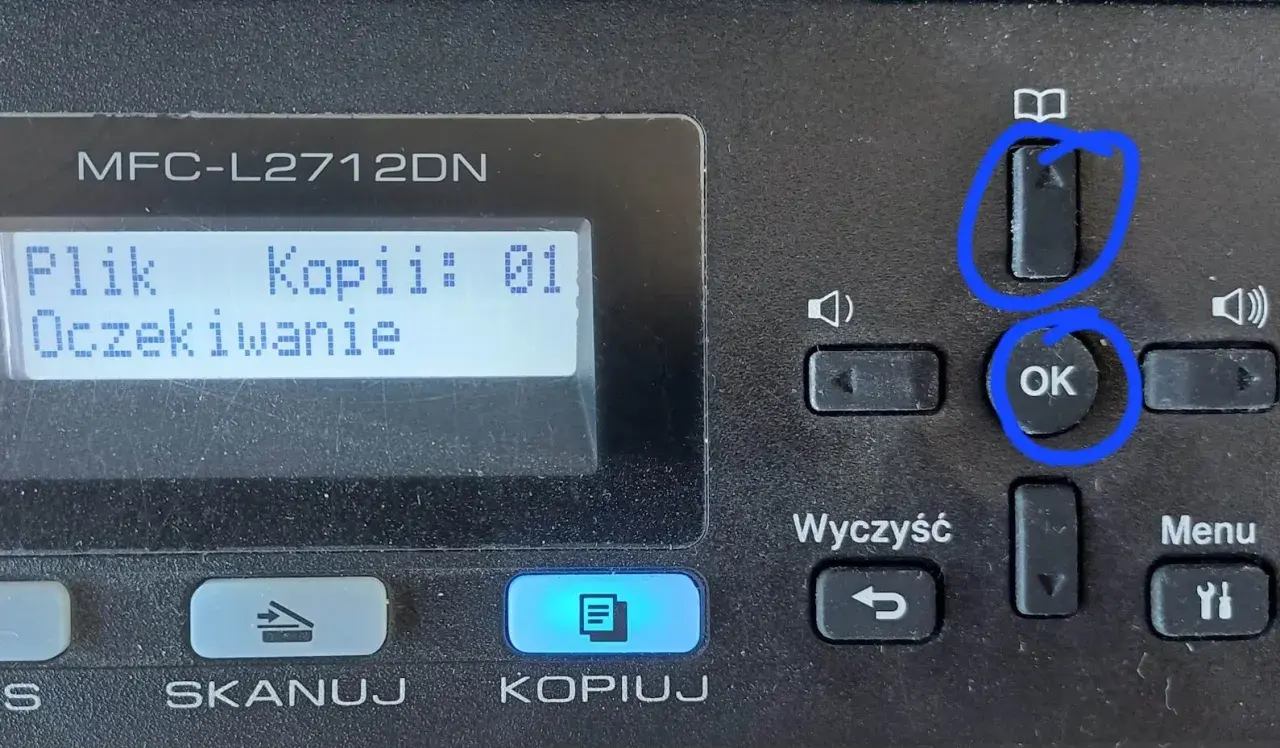
Reset drukarki Brother bywa potrzebny po zmianie routera, błędach konfiguracji, zawieszonym połączeniu Wi‑Fi albo wtedy, gdy urządzenie ma wrócić do ustawień fabrycznych przed sprzedażą czy przekazaniem dalej. Jeśli chcesz wiedzieć, jak zresetować drukarkę Brother bez zgadywania po menu, najpierw warto odróżnić reset pełny od resetu sieci i zwykłego resetu ustawień. W praktyce to właśnie ten wybór decyduje, czy usuniesz tylko problem z połączeniem, czy wyczyścisz całą konfigurację.
Najkrótsza droga do skutecznego resetu
- Factory Reset przywraca ustawienia fabryczne całego urządzenia i ma sens, gdy chcesz zacząć od zera.
- Network Reset usuwa tylko ustawienia sieci przewodowej i bezprzewodowej, więc wystarcza przy problemach z Wi‑Fi.
- Na wielu nowszych Brotherach ścieżka prowadzi przez Settings > All Settings > Initial Setup > Reset albo bezpośrednio do Factory Reset.
- Przed pełnym resetem warto odłączyć kable interfejsowe, bo Brother zaleca to w oficjalnych instrukcjach.
- Po resecie trzeba zwykle ponownie skonfigurować sieć, a czasem także dodać drukarkę w systemie od nowa.
Kiedy reset naprawdę ma sens i co dokładnie usuwa
Ja w takich sytuacjach zaczynam od prostego pytania: co tak naprawdę ma zniknąć z pamięci urządzenia? Brother nie używa jednego uniwersalnego resetu do wszystkiego, więc wybór trybu ma znaczenie większe, niż wygląda na pierwszy rzut oka. W jednym przypadku wyczyścisz tylko sieć, w innym cofnięte zostaną również ustawienia urządzenia, a przy pełnym resecie usuwasz konfigurację praktycznie do zera.
| Typ resetu | Co usuwa | Kiedy go użyć | Czego się po nim spodziewać |
|---|---|---|---|
| Network Reset | Ustawienia sieci przewodowej i Wi‑Fi, w tym dane połączenia, adres IP i hasło do sieci | Po zmianie routera, nazwie sieci, błędach łączenia lub gdy komputer nie widzi drukarki | Drukarka zapomni sieć i trzeba ją połączyć ponownie |
| Machine Reset | Wybrane ustawienia urządzenia zmienione przez użytkownika | Gdy chcesz cofnąć błędne ustawienia bez pełnego czyszczenia sprzętu | Nie usuwa ustawień sieci, zabezpieczeń ani książki adresowej |
| Factory Reset | Całą konfigurację do stanu fabrycznego | Przy sprzedaży, oddawaniu urządzenia albo gdy chcesz zacząć konfigurację od nowa | Po resecie potrzebna będzie ponowna konfiguracja podstawowych funkcji |
Z mojego doświadczenia najwięcej nieporozumień bierze się z pomylenia Machine Reset z Factory Reset. Jeśli urządzenie ma trafić do innej osoby, wybieram zawsze reset fabryczny. Jeśli chodzi wyłącznie o Wi‑Fi, pełne czyszczenie zwykle jest zwyczajnie niepotrzebne. Gdy już to ustalisz, przechodzę do samej procedury.

Reset fabryczny krok po kroku
Najpierw ważna rzecz: Brother wprost zaleca odłączenie wszystkich kabli interfejsowych przed pełnym resetem fabrycznym. Chodzi o przewody, które łączą urządzenie z komputerem lub siecią, więc nie pomijaj tego kroku, jeśli chcesz przeprowadzić proces czysto i bez dodatkowych błędów.
Modele z ekranem dotykowym
- Odłącz kable interfejsowe od drukarki.
- Wejdź w Settings, potem wybierz All Settings, dalej Initial Setup i Reset. Na części modeli można pominąć pierwszy krok, jeśli ekran główny pokazuje już All Settings.
- Wybierz Factory Reset.
- Gdy pojawi się prośba o potwierdzenie, zatwierdź Reset lub przytrzymaj Yes przez około 2 sekundy, zależnie od modelu.
- Poczekaj, aż drukarka uruchomi się ponownie i zakończy reset.
Modele z przyciskami i klasycznym menu
- Odłącz kable interfejsowe.
- Naciśnij Menu.
- Przejdź do Initial Setup, a następnie do Reset.
- Wybierz Factory Reset.
- Potwierdź opcję Reset.
- Jeśli urządzenie pokaże komunikat o ponownym uruchomieniu, zatwierdź go zgodnie z instrukcją na ekranie.
Przeczytaj również: Jak drukować naklejki w domu i uniknąć najczęstszych błędów
Starsze monochromatyczne modele z przyciskiem GO
- Wyłącz drukarkę.
- Naciśnij i trzymaj GO, a następnie włącz zasilanie.
- Trzymaj przycisk, aż zaświecą się kontrolki Toner, Drum i Error.
- Puść GO, gdy wszystkie diody zgasną.
- Naciśnij GO osiem razy, aby uruchomić reset ustawień.
Tu jest jeden szczegół, który łatwo przeoczyć: jeśli urządzenie prosi o ponowne uruchomienie i nie wykonasz tego kroku, reset nie zostanie domknięty. Brother zaznacza to w instrukcjach bardzo wyraźnie. Dlatego po potwierdzeniu ustawień nie przerywam procesu i daję drukarce spokojnie zakończyć restart. Jeśli Twoje menu wygląda inaczej niż w opisie, to zwykle oznacza różnicę między rodzinami modeli, a nie błąd po Twojej stronie.
Jak zresetować tylko sieć Wi‑Fi bez kasowania wszystkiego
Jeśli problem dotyczy wyłącznie połączenia, pełny reset bywa przesadą. Wtedy lepszy jest Network Reset, bo usuwa ustawienia sieci przewodowej i bezprzewodowej, w tym dane logowania oraz adres IP. To dobry wybór po zmianie routera, przejściu na nową nazwę sieci albo wtedy, gdy drukarka uparcie nie chce połączyć się z domową siecią.
- Na panelu wybierz Settings, potem All Settings, następnie Network i Network Reset.
- Gdy pojawi się pytanie Reset Network?, wybierz Yes.
- Na kolejnym komunikacie Reboot OK? potwierdź ponownie, zwykle przytrzymując odpowiedź przez około 2 sekundy.
- Poczekaj, aż drukarka uruchomi się ponownie.
W praktyce ten wariant jest rozsądniejszy, gdy drukarka drukuje poprawnie lokalnie, ale gubi Wi‑Fi albo przestała widzieć nowy router. Właśnie tutaj najłatwiej zaoszczędzić sobie dodatkowej pracy: nie kasujesz ustawień urządzenia, tylko warstwę sieciową, która faktycznie sprawia problem. Jeśli po takim kroku połączenie nadal nie wraca, wtedy dopiero szukam głębiej.
Najczęstsze błędy, które psują reset
Większość nieudanych prób nie wynika z awarii drukarki, tylko z drobnej pomyłki w kolejności. Znam to dobrze: użytkownik wykonuje prawie poprawną procedurę, a potem dziwi się, że nic się nie zmieniło. Najczęściej problem jest prostszy, niż się wydaje.
- Pomylenie Machine Reset z Factory Reset - pierwszy tryb nie czyści wszystkiego, więc nie nadaje się do przekazania urządzenia innej osobie.
- Brak restartu po potwierdzeniu - na części modeli bez ponownego uruchomienia reset nie zostanie zakończony.
- Nieodłączenie kabli interfejsowych - Brother zaleca to przy pełnym resecie fabrycznym, więc lepiej nie traktować tego jako opcjonalnego kroku.
- Kasowanie ustawień bez spisania sieci - jeśli drukarka ma wrócić do Wi‑Fi, warto mieć pod ręką nazwę sieci i hasło.
- Oczekiwanie, że reset naprawi wszystko - jeśli winny jest sterownik, kolejka wydruku albo router, sam reset urządzenia może niewiele zmienić.
Ja przy urządzeniach Brother zawsze zakładam jeszcze jedną rzecz: jeśli po resecie problem wraca natychmiast, to znak, że trzeba szukać przyczyny poza samym menu drukarki. Taki objaw częściej wskazuje na konfigurację sieci, sterownik albo po prostu błędną instalację w systemie, niż na samą pamięć urządzenia.
Co zrobić po resecie, żeby drukarka znów działała bez zgadywania
Sam reset to dopiero połowa roboty. Po przywróceniu ustawień fabrycznych drukarka zwykle potrzebuje jeszcze ponownego podłączenia do sieci i odświeżenia konfiguracji po stronie komputera. Bez tego łatwo dojść do błędnego wniosku, że reset nie zadziałał, chociaż w rzeczywistości urządzenie po prostu czeka na ponowne skonfigurowanie.
- Połącz drukarkę z siecią od nowa - wybierz właściwą sieć Wi‑Fi i wpisz hasło, a jeśli używasz kabla, sprawdź czy port i router są aktywne.
- Dodaj urządzenie ponownie w systemie - w Windows lub macOS czasem wystarczy wskazać drukarkę na nowo, a czasem trzeba odświeżyć sterownik.
- Wydrukuj stronę testową - to najszybszy sposób, żeby sprawdzić, czy komunikacja działa stabilnie.
- Przywróć zapisane ustawienia dodatkowe - jeśli korzystasz z książki adresowej, skanowania do folderu albo stałego adresu IP, wpisz je ponownie.
- Sprawdź, czy router nie nadał nowego adresu IP - przy zmianach sieci to częsty powód, dla którego drukarka znika z listy urządzeń.
W przypadku urządzeń wielofunkcyjnych Brothera po resecie warto też zerknąć na ustawienia skanowania, bo tam często zostają stare ścieżki, profile albo docelowe foldery. To drobiazg, ale potrafi oszczędzić drugiej rundy konfiguracji. Jeśli wszystko działa, dobrze jest od razu wykonać wydruk próbny i zamknąć temat, zanim wrócą stare błędy z kolejki wydruku.
Gdy reset nie pomaga, sprawdzam jeszcze trzy rzeczy
- Sterownik i kolejkę wydruku - czasem to nie drukarka, tylko system trzyma stary port albo zawieszone zadanie.
- Router i DHCP - po zmianie sieci urządzenie może dostać inny adres lub nie odnowić połączenia poprawnie.
- Dokładny model urządzenia - Brother ma kilka rodzin paneli i menu, więc instrukcja musi pasować do konkretnego modelu, a nie tylko do marki.
W praktyce pełny reset Brothera najlepiej działa na problemy konfiguracyjne i sieciowe, a nie na każdy możliwy błąd drukowania. Jeśli po poprawnie wykonanej procedurze urządzenie nadal zachowuje się tak samo, traktuję to jako sygnał, że źródło problemu leży w sterowniku, routerze albo elektronice drukarki. Wtedy reset był dobrym krokiem diagnostycznym, ale nie ostatnim.
