Dobry wydruk zaczyna się nie od kliknięcia „drukuj”, tylko od kilku prostych decyzji: czy plik ma właściwy format, czy drukarka jest poprawnie wybrana i czy podgląd nie pokazuje uciętych marginesów. Poniżej pokazuję, jak wydrukować dokument bez zgadywania, z naciskiem na ustawienia, które naprawdę mają znaczenie w praktyce. Przy okazji wyjaśniam też, co zrobić, gdy drukujesz z telefonu, z PDF-a albo z przeglądarki.
Najkrótsza droga do poprawnego wydruku dokumentu
- Najpierw sprawdź, czy drukarka jest połączona, ma papier i została wybrana jako aktywne urządzenie.
- Zawsze zerknij w podgląd wydruku, bo to on pokazuje ucięte strony, złą skalę i błędny format papieru.
- Przy zwykłym tekście wystarczy zazwyczaj układ domyślny, ale przy PDF-ach i stronach WWW warto skontrolować skalowanie oraz zakres stron.
- Na telefonie najczęściej wystarcza menu udostępniania i opcja drukowania, pod warunkiem że urządzenie jest w tej samej sieci Wi-Fi.
- Gdy druk się zacina, najpierw sprawdź kolejkę zadań, połączenie i sterownik, a dopiero potem sam plik.

Jak przejść od pliku do kartki bez zbędnych prób
W większości programów droga do wydruku wygląda podobnie: otwierasz dokument, wybierasz urządzenie, sprawdzasz podgląd i uruchamiasz zadanie. Na Windowsie i macOS najczęściej działa też skrót Ctrl+P albo Command+P, który od razu otwiera okno drukowania. To wygodne, ale ja i tak zawsze zatrzymuję się na sekundę przy podglądzie, bo właśnie tam wychodzą źle ustawione marginesy, niepasujący format papieru albo przypadkowe przycięcie treści.
Najbezpieczniejszy schemat jest prosty: wybierz plik, upewnij się, że drukarka jest widoczna jako aktywna, sprawdź liczbę kopii i zakres stron, a dopiero potem zatwierdź zadanie. Jeśli drukujesz dokument ważny formalnie, dobrze jest od razu użyć papieru A4 i domyślnej jakości, zamiast kombinować z niestandardową skalą. Przy zwykłej korespondencji ma to małe znaczenie, ale przy formularzach, fakturach i umowach każdy centymetr potrafi być istotny. Gdy ten etap masz opanowany, najwięcej zyskujesz na ustawieniach, które decydują o jakości i oszczędności.
Najważniejsze ustawienia, które naprawdę zmieniają efekt
Nie każde pole w oknie drukowania jest równie ważne. W praktyce kilka opcji wpływa na wszystko: wygląd strony, koszt wydruku i to, czy dokument w ogóle da się czytać bez frustracji. Przy prostych tekstach zwykle wystarcza domyślna konfiguracja, ale przy materiałach z wykresami, zdjęciami albo tabelami warto poświęcić chwilę na kontrolę parametrów.
| Ustawienie | Kiedy użyć | Na co uważać |
|---|---|---|
| Format papieru | Zawsze przed wydrukiem dokumentu | Najczęściej powinno to być A4; błędny format bywa przyczyną uciętych marginesów |
| Orientacja | Gdy dokument jest szeroki lub pionowy | Pozioma sprawdza się przy tabelach, pionowa przy zwykłym tekście |
| Skala | Gdy treść nie mieści się na stronie | „Dopasuj do strony” pomaga, ale czasem zbyt mocno zmniejsza font |
| Zakres stron | Jeśli potrzebujesz tylko fragmentu pliku | Łatwo pomylić stronę początkową i końcową, więc warto sprawdzić podgląd |
| Druk dwustronny | Przy dłuższych dokumentach | Oszczędza papier, ale może spowolnić wydruk i nie zawsze jest wspierany automatycznie |
| Kolor lub czarno-biały | Gdy dokument nie wymaga koloru | Cz-b zwykle wystarcza do tekstu i obniża koszty materiałów eksploatacyjnych |
| Jakość wydruku | Gdy liczy się tempo lub jakość | Tryb roboczy jest szybszy, ale mniej ostry; do oficjalnych dokumentów lepiej trzymać się standardu |
Jeśli miałbym wskazać jedną rzecz, której początkujący najczęściej nie doceniają, byłaby to skala. Zbyt duże „dopasowanie” potrafi sprawić, że dokument wygląda poprawnie na ekranie, ale w praktyce robi się zbyt mały po wydruku. Dlatego przy pierwszej próbie lepiej nie kombinować z kilkoma opcjami naraz. Gdy ustawienia są pod kontrolą, warto zobaczyć, jak to samo zadanie wygląda na telefonie, w PDF-ie i w przeglądarce.
Druk z telefonu, PDF-a i przeglądarki
To wciąż ten sam proces, ale interfejsy potrafią wyglądać zupełnie inaczej. W praktyce liczy się jedno: znaleźć opcję drukowania, wybrać urządzenie i upewnić się, że telefon albo komputer rzeczywiście widzi drukarkę. Reszta zależy od tego, skąd pochodzi plik.
Telefon z Androidem lub iPhone’em
Na telefonie najczęściej zaczynam od menu udostępniania. W Androidzie i w aplikacjach opartych na systemowych opcjach zwykle pojawia się pozycja drukowania albo ikonka drukarki. Na iPhonie i iPadzie podobnie działa udostępnianie, a następnie wybór opcji druku. Jeśli drukarka nie pojawia się na liście, najczęściej problemem jest sieć Wi-Fi: urządzenia powinny być w tej samej sieci albo połączone przez obsługiwany tryb bezpośredni.
Plik PDF
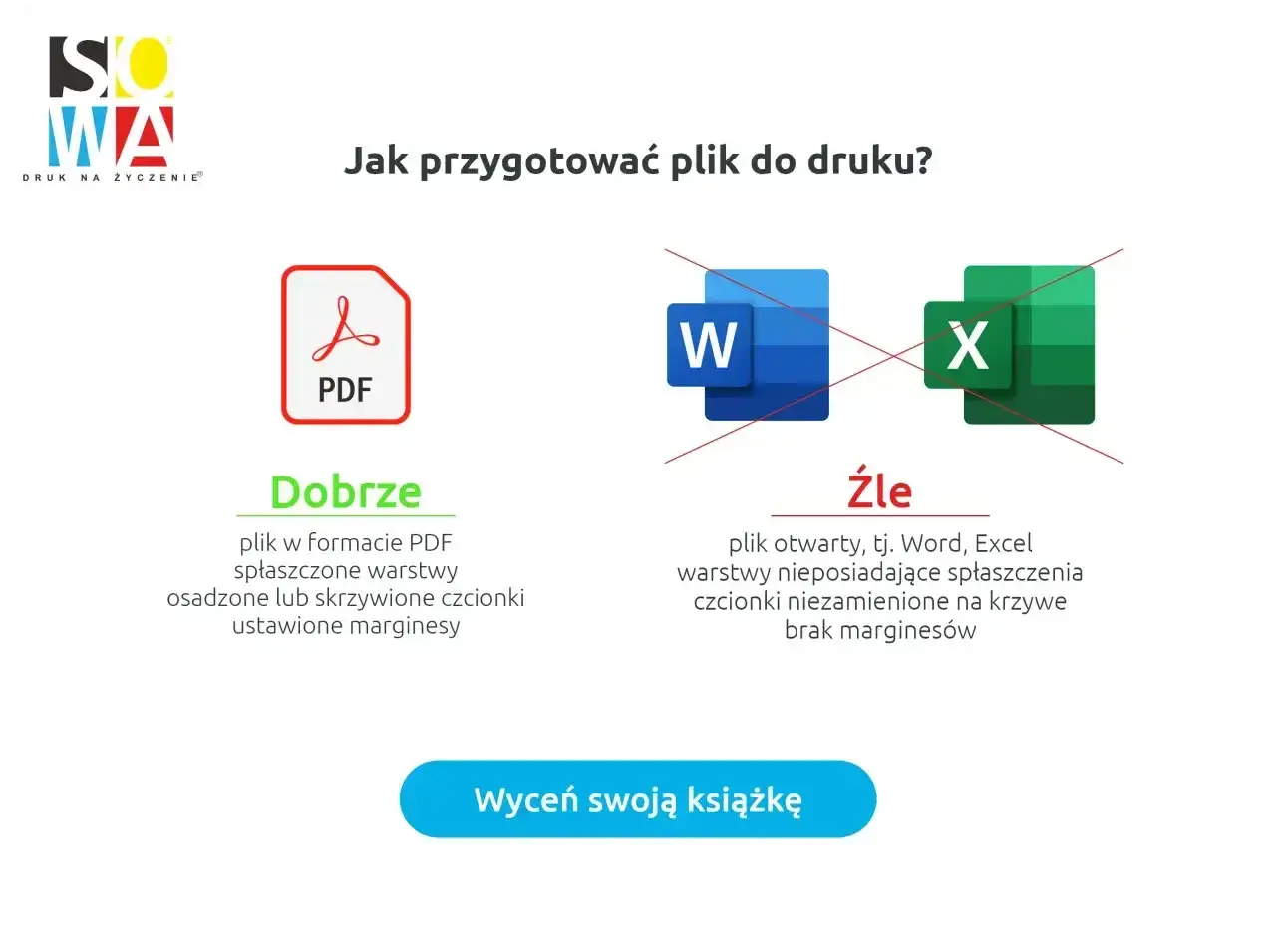
PDF to najpewniejszy format, jeśli zależy ci na tym, żeby dokument wyglądał identycznie na różnych urządzeniach. W praktyce otwierasz plik w czytniku, sprawdzasz podgląd i wybierasz strony do wydruku. To szczególnie ważne przy formularzach i dokumentach z precyzyjnym układem, bo PDF dużo rzadziej „rozjeżdża” czcionki niż plik edytowalny. Jeśli PDF ma kilka stron, a potrzebujesz tylko jednej, zaznacz odpowiedni zakres zamiast drukować całość i marnować papier.
Przeczytaj również: Zebra drukuje co drugą etykietę? Sprawdź, jak to naprawić skutecznie
Strona internetowa
Przy stronach WWW najlepiej przejść przez podgląd wydruku, bo układ w przeglądarce nie zawsze odpowiada temu, co trafi na kartkę. Tu szczególnie pilnuję marginesów i skalowania, bo menu, reklamy i pływające elementy strony potrafią zepsuć efekt. Jeśli drukujesz artykuł albo zamówienie z internetu, czasem lepiej użyć widoku uproszczonego albo zapisać stronę do PDF, a dopiero potem ją wydrukować. Dzięki temu łatwiej kontrolować zawartość i omijać zbędne elementy. Kiedy wiesz już, jak uruchomić wydruk z różnych miejsc, zostaje jeszcze druga strona tematu: co robić, gdy coś po drodze przestaje działać.
Co sprawdzać, gdy drukarka milczy albo psuje wydruk
Większość problemów nie oznacza od razu awarii sprzętu. Zaskakująco często winny jest prosty detal: zła drukarka domyślna, zablokowana kolejka zadań, brak połączenia z siecią albo nieaktualny sterownik. Ja zwykle idę po kolei, bo to najszybszy sposób, żeby nie tracić czasu na zgadywanie.
| Objaw | Najczęstsza przyczyna | Co zrobić najpierw |
|---|---|---|
| Drukarka jest offline | Brak połączenia, uśpienie lub błąd sieci | Sprawdź kabel, Wi-Fi, zasilanie i ustaw urządzenie ponownie jako aktywne |
| Zadanie wisi w kolejce | Zacięta kolejka wydruku | Anuluj zadania, zamknij aplikację i uruchom ją ponownie |
| Strony są ucięte | Zły format papieru albo skala | Przejrzyj podgląd, ustaw właściwy rozmiar i wróć do 100% |
| Tekst jest blady | Niski poziom tuszu/tonera lub tryb oszczędny | Sprawdź materiał eksploatacyjny i podnieś jakość wydruku |
| Kolory są inne niż na ekranie | Profil kolorów, podgląd ekranu i ograniczenia drukarki | Przetestuj cz-b albo standardową jakość, zamiast oczekiwać idealnej zgodności |
| Drukarka nie widzi pliku | Problem z aplikacją albo sterownikiem | Spróbuj wydrukować z innego programu lub po ponownym uruchomieniu systemu |
W systemie Windows często pomaga też usługa odpowiedzialna za kolejkę zadań drukowania, czyli tak zwany spooler. To po prostu mechanizm, który zbiera i porządkuje polecenia druku; gdy się zawiesi, urządzenie może wyglądać na sprawne, a mimo to nic nie wychodzi na papierze. Na macOS sensownym krokiem bywa usunięcie i ponowne dodanie drukarki. Jeśli po tych działaniach nadal nic się nie zmienia, problem leży zwykle po stronie samego urządzenia albo połączenia z nim. Gdy technicznie wszystko działa, warto jeszcze dopracować nawyki, które oszczędzają papier i poprawiają jakość bez dodatkowego wysiłku.
Jak drukować oszczędniej bez psucia jakości
Najwięcej oszczędza nie jeden magiczny trik, tylko kilka drobnych decyzji podejmowanych konsekwentnie. Przy zwykłych dokumentach tekstowych naprawdę rzadko potrzebuję koloru, a druk dwustronny potrafi zmniejszyć zużycie papieru niemal o połowę. Do tego dochodzi tryb roboczy, który przy roboczych wersjach dokumentów zwykle jest wystarczający, choć oczywiście nie nadaje się do wszystkiego.
- Używaj drukowania dwustronnego, jeśli dokument ma więcej niż kilka stron i nie musi wyglądać „premium”.
- Włączaj czarno-biały wydruk dla tekstów, notatek i roboczych materiałów.
- Unikaj drukowania zrzutów ekranu, jeśli możesz zapisać treść w PDF lub w pliku źródłowym.
- Przy pierwszym podejściu drukuj jedną stronę testową, jeśli układ jest nietypowy.
- Nie wybieraj najwyższej jakości z rozpędu, bo różnicę widać głównie przy zdjęciach i materiałach graficznych.
Jeżeli dokument ma trafić do urzędu, klienta albo na szkolenie, bardziej opłaca się poświęcić minutę na kontrolę układu niż później drukować wszystko drugi raz. W praktyce właśnie to odróżnia wydruk „na chybił trafił” od procesu, który działa sprawnie za każdym razem. Na końcu zostaje już tylko kilka prostych nawyków, które składają się na naprawdę bezproblemowy wydruk.
Rzeczy, które robię przed kliknięciem drukuj
Przed finalnym zatwierdzeniem zawsze sprawdzam trzy rzeczy: format papieru, liczbę stron i podgląd. To prosta rutyna, ale oszczędza najwięcej czasu, bo większość błędów wychodzi właśnie tutaj, a nie po wyjęciu kartki z podajnika. Jeśli dokument jest ważny, zapisuję go też jako PDF, nawet wtedy, gdy powstał w Wordzie czy w przeglądarce.
- Ustalam, czy naprawdę potrzebuję całego dokumentu, czy tylko wybranych stron.
- Patrzę, czy drukarka nie ma komunikatu o braku papieru, tuszu albo zacięciu.
- Sprawdzam, czy nazwa pliku i jego wersja są aktualne.
- Przy materiałach wielostronicowych robię krótki test na jednej stronie.
- Jeśli coś ma zostać wysłane dalej, wybieram PDF zamiast surowego pliku edytowalnego.
To właśnie takie drobiazgi sprawiają, że cały proces jest przewidywalny, a nie przypadkowy. Gdy drukujesz regularnie, ta krótka kontrola staje się szybsza niż naprawianie błędów po fakcie, a sam wydruk wychodzi tak, jak powinien już za pierwszym razem.
