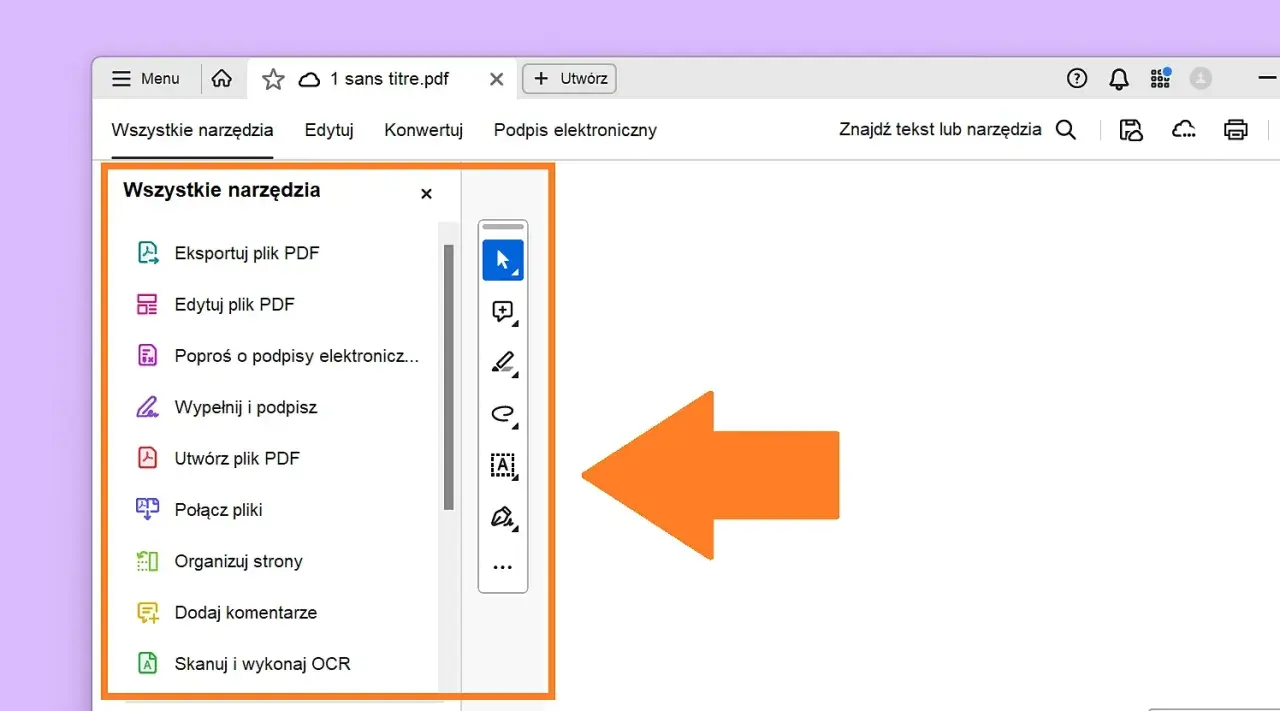
PDF ma tę zaletę, że zachowuje układ na każdym urządzeniu, ale przy drukowaniu właśnie to potrafi sprawić najwięcej kłopotów. W tym artykule pokazuję, czym jest Acrobat Reader, co da się zrobić w darmowej wersji, jak ustawić wydruk bez rozjechania składu i kiedy potrzebny jest pełniejszy pakiet do pracy z dokumentem. Dorzucam też praktyczne wskazówki z perspektywy plików, które mają trafić na papier, a nie tylko pozostać na ekranie.
Najważniejsze różnice, które realnie wpływają na druk
- Reader jest darmowy i wystarcza do przeglądania, komentowania, podpisywania oraz wypełniania formularzy PDF.
- Edycja tekstu i obrazów nie jest dostępna w samym Readerze i wymaga Acrobat Standard albo Pro.
- Przy drukowaniu najwięcej zmieniają ustawienia skali, orientacji, zakresu stron i dupleksu.
- Reader obsługuje wydruk dwustronny, kilka stron na jednej kartce, booklet oraz druk w skali szarości.
- Gdy PDF drukuje się źle, najczęściej pomaga aktualizacja programu, zmiana sterownika drukarki albo opcja drukowania jako obrazu.
Czym jest Acrobat Reader i do czego naprawdę służy
Adobe Acrobat Reader to darmowy program do otwierania, czytania i drukowania plików PDF. W praktyce traktuję go jako bezpieczne narzędzie do odbioru dokumentu, dodawania komentarzy, podpisywania i szybkiego wydruku, a nie jako prosty zamiennik programu do składu czy pełnej edycji.
To ważne rozróżnienie, bo wiele osób oczekuje od PDF-a zachowania jak dokumentu Worda. Tymczasem Reader zachowuje układ, fonty i elementy osadzone w pliku, ale nie służy do pełnej edycji tekstu i obrazów. Jeśli plik ma już gotowy układ, Reader zwykle wystarczy. Jeśli trzeba zmienić treść, poprawić grafikę albo przebudować stronę przed drukiem, wchodzimy w inny poziom pracy.
Ja najczęściej polecam Reader tam, gdzie dokument ma po prostu zostać obejrzany, zweryfikowany i wydrukowany bez komplikacji. To dobre rozwiązanie dla biura, szkoły, pracy z formularzami i prostych materiałów do druku, ale nie dla plików, które trzeba jeszcze dopracować. To prowadzi prosto do pytania, gdzie kończy się darmowa wersja, a zaczyna sens płatnego pakietu.
Kiedy darmowy Reader wystarczy, a kiedy potrzebujesz pełnego Acrobat
Jeśli celem jest tylko odczyt i druk, darmowa wersja zwykle wystarcza. Gdy jednak dokument trzeba poprawić, skompresować, przerobić po skanie albo przygotować bardziej technicznie, pełny Acrobat daje po prostu więcej kontroli.
| Potrzeba | Reader | Acrobat Standard | Acrobat Pro |
|---|---|---|---|
| Otwieranie i druk PDF | Tak | Tak | Tak |
| Komentarze, podkreślenia, podpisy i formularze | Tak | Tak | Tak |
| Edycja tekstu i obrazów | Nie | Tak | Tak |
| Konwersja do i z PDF | Nie | Tak | Tak |
| Zaawansowane narzędzia do kontroli i zabezpieczania pliku | Nie | Częściowo | Tak |
W praktyce sprawa jest prosta: jeśli plik jest gotowy do druku, Reader wystarcza. Jeśli trzeba coś jeszcze uratować przed wysyłką do drukarni albo poprawić układ po skanach i eksportach z innych programów, szybciej pracuje się w Acrobat Standard lub Pro. Gdy już wiadomo, który wariant wybrać, można przejść do samego drukowania.

Jak drukować PDF-y bez psucia układu
Najwięcej problemów nie wynika z samego PDF-a, tylko z tego, że ktoś zostawia domyślne ustawienia drukarki. Ja zawsze zaczynam od podglądu i dopiero potem ruszam z drukiem, bo to na tym etapie wychodzą błędy ze skalą, orientacją i zakresem stron.
- Otwórz plik i wybierz File > Print albo ikonę drukowania w pasku narzędzi.
- Sprawdź, czy wskazana jest właściwa drukarka i liczba kopii.
- W sekcji stron wybierz cały dokument, bieżącą stronę albo konkretny zakres, na przykład 1, 6-18, 33, 98.
- Ustaw rozmiar wydruku. Jeśli dokument ma zmieścić się na kartce, użyj dopasowania do papieru. Jeśli ma zachować dokładny format, trzymaj się skali 100% lub ustawień ręcznych.
- Jeśli drukarka to obsługuje, włącz druk dwustronny i wybierz właściwą krawędź odwracania.
- Przy materiałach roboczych zaznacz druk w skali szarości, żeby szybciej i taniej sprawdzić układ.
W Readerze przydatne są też tryby specjalne. Multiple pozwala wydrukować kilka stron na jednej kartce, na przykład 2-up albo 6-up, co dobrze działa przy notatkach i materiałach do przeglądu. Booklet układa strony tak, żeby po złożeniu i zszyciu powstała mała broszura. Jeśli drukujesz dokumenty szkoleniowe, instrukcje albo portfolio, te opcje robią dużą różnicę.
Warto też pamiętać, że część ustawień zależy od sterownika drukarki, a nie od samego Adobe. Jeśli opcja dupleksu nie pojawia się w oknie drukowania, często trzeba wejść w właściwości urządzenia. To dobry moment, żeby spojrzeć na typowe błędy, bo właśnie tam najczęściej tracą czas osoby drukujące PDF-y po raz pierwszy.
Najczęstsze problemy przy drukowaniu i jak je rozwiązać
Jeśli PDF zachowuje się dziwnie podczas wydruku, nie zakładam od razu, że plik jest uszkodzony. W praktyce częściej winne są ustawienia drukarki, skalowanie albo pojedynczy problem z czcionką czy sterownikiem.
Gdy program chce tylko zapisać plik
Jeżeli po kliknięciu drukowania program zachowuje się tak, jakby miał tworzyć nowy plik zamiast wysłać dokument na drukarkę, sprawdź opcje zaawansowane. Często wystarczy odznaczyć Print to File i upewnić się, że wybrana została fizyczna drukarka, a nie wirtualne urządzenie. To prosty błąd, ale potrafi zatrzymać cały proces.
Gdy nie widzisz druku dwustronnego
Brak opcji duplexu zwykle nie oznacza, że Reader coś ukrywa. Najczęściej to sterownik albo sam model drukarki decyduje, czy można drukować obustronnie. Jeśli urządzenie powinno to obsługiwać, zajrzyj do właściwości drukarki, bo tam bywa dostępna dodatkowa konfiguracja krawędzi i sposobu odwracania.
Gdy układ się ucina albo skaluje źle
Tu najpierw sprawdzam podgląd wydruku. Jeśli widać ucięte marginesy, zbyt mały tekst albo przesunięcie względem strony, zmieniam tryb skalowania. W większości przypadków pomaga przełączenie między dopasowaniem do papieru, skali procentowej i rzeczywistym rozmiarem. Przy broszurach i materiałach do wydruku zbiorczego trzeba też uważać na orientację strony oraz kolejność arkuszy.
Przeczytaj również: Jak drukować z telefonu na drukarce Canon? Proste kroki, które zadziałają
Gdy PDF drukuje się z błędami albo pustymi stronami
Jeśli dokument ma problem z fontami, grafiką lub sam proces drukowania kończy się błędem, spróbuj wydrukować go jako obraz. To często pomaga przy plikach, które są poprawne wizualnie, ale gryzą się z drukarką lub sterownikiem. Warto też zapisać kopię PDF-a lokalnie na dysku, odświeżyć program i sprawdzić aktualizacje drukarki. Ja w takich przypadkach wolę wykonać jeden testowy wydruk niż od razu puszczać cały nakład.
Przy kolorze warto zachować zdrowy sceptycyzm. Ekran i domowa drukarka rzadko pokazują to samo, więc jeśli plik ma być oceniany pod kątem finalnego efektu, lepiej zrobić próbę na docelowym papierze albo poprosić o proof. Gdy problem nie leży już w samym wydruku, zostaje pytanie, czy przy częstej pracy z PDF-ami nie lepiej sięgnąć po mocniejsze narzędzie.
Kiedy lepiej sięgnąć po Acrobat Pro albo inną drogę
Reader kończy się tam, gdzie zaczyna się prawdziwa obróbka dokumentu. Jeśli trzeba poprawić tekst, podmienić zdjęcie, wyciąć wrażliwe dane, porównać dwie wersje pliku albo przygotować skan do edycji, darmowy program przestaje być wygodny.
W płatnym Acrobat Standard dostajesz podstawową edycję, organizowanie plików i konwersję do oraz z PDF. Acrobat Pro idzie dalej: pozwala edytować tekst i obrazy, porównywać dokumenty, zamieniać skany w edytowalne PDF-y, ukrywać wrażliwe informacje i obsługiwać bardziej rozbudowane procesy podpisu. To szczególnie przydatne przy materiałach, które mają trafić do druku bez poprawek po drodze.
Ja widzę to tak: jeśli ktoś drukuje okazjonalnie faktury, formularze, instrukcje albo proste materiały biurowe, Reader wystarcza bez dyskusji. Jeśli jednak regularnie przygotowujesz pliki do druku, zwłaszcza takie, które łączą tekst, grafikę i różne formaty stron, pełny Acrobat potrafi oszczędzić więcej czasu niż kosztuje abonament. I wtedy naprawdę liczy się ostatni krok, czyli szybka kontrola przed wysłaniem dokumentu na drukarkę.
Co sprawdzam przed kliknięciem drukuj
Zanim puszczę PDF do druku, robię krótką kontrolę techniczną. To kilka prostych punktów, ale właśnie one najczęściej decydują o tym, czy wydruk wygląda profesjonalnie, czy tylko „jakoś przechodzi”.
- Sprawdzam format papieru i orientację strony, żeby dokument nie obrócił się przypadkiem do złego układu.
- Patrzę na podgląd, czy nic nie wychodzi poza margines i czy skala jest zgodna z celem wydruku.
- Jeśli materiał ma iść do segregatora, wybieram odpowiedni zakres stron i sprawdzam kolejność.
- Przy druku roboczym włączam skale szarości, a przy finalnym wydruku zostawiam kolor, jeśli jest potrzebny.
- Gdy dokument jest długi albo ważny, drukuję najpierw jedną stronę testową.
- Przy broszurach i materiałach składanych sprawdzam, czy wybrałem tryb booklet albo multiple pages per sheet.
W pracy z PDF-ami do fotografii, druku czy materiałów technicznych największą różnicę robi nie sam program, ale to, czy plik został dobrze zweryfikowany przed wydrukiem. Jeśli pilnujesz skali, układu i właściwych ustawień drukarki, Acrobat Reader spokojnie wystarczy do większości codziennych zadań.
