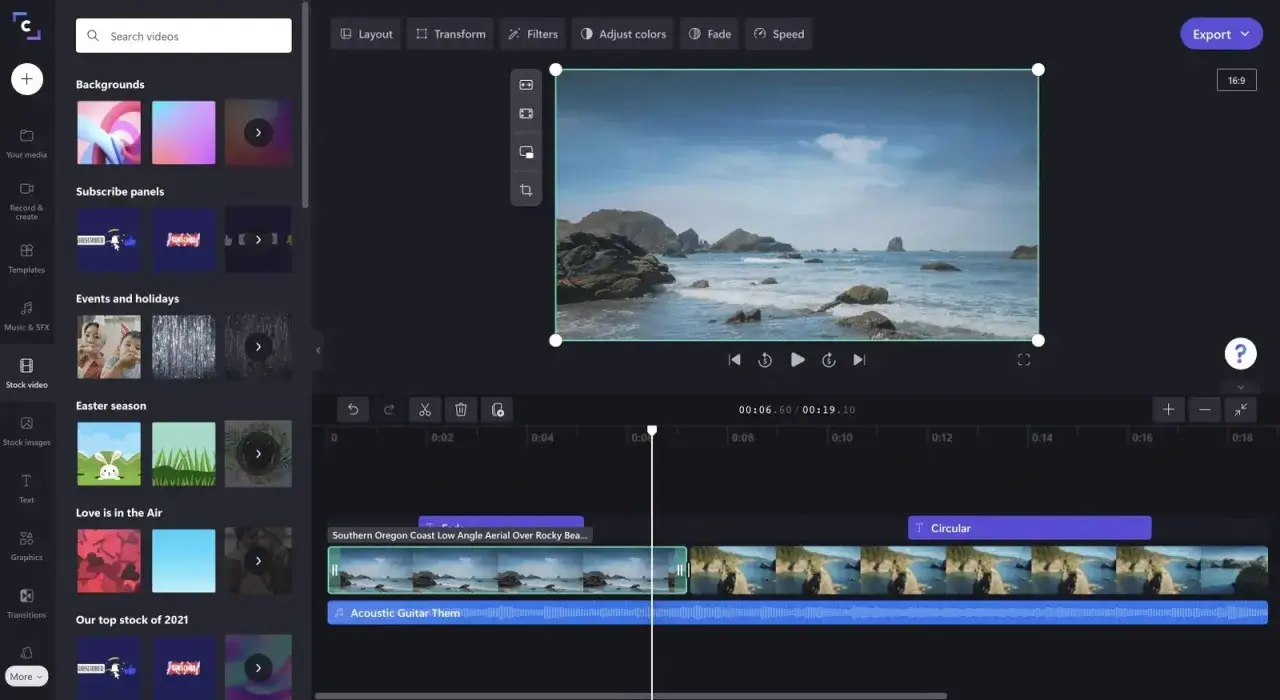
Dobry program do montażu wideo nie musi być najdroższy ani najbardziej rozbudowany. Liczy się to, czy pozwala szybko ciąć ujęcia, poprawić kolor, ogarnąć dźwięk i wyeksportować materiał bez walki z interfejsem. W tym artykule pokazuję, jak wybrać narzędzie do swoich zadań, które opcje mają sens w 2026 roku i kiedy warto dopłacić, a kiedy lepiej zostać przy darmowym rozwiązaniu.
Najważniejsze rzeczy, które warto wiedzieć przed wyborem programu
- Intencja jest głównie porównawcza i zakupowa - czytelnik chce wybrać narzędzie, a nie tylko poznać definicję.
- Do prostych rolek, Shortsów i szybkich cięć często wystarcza lekki edytor albo aplikacja mobilna.
- Do ambitniejszych projektów lepiej sprawdzają się DaVinci Resolve, Adobe Premiere Pro albo Final Cut Pro.
- Największa różnica zwykle nie leży w liczbie efektów, tylko w wygodzie pracy, stabilności i eksporcie.
- Darmowe programy są realną alternatywą, ale przy większych projektach szybciej pokazują ograniczenia.
- Przy filmach o sprzęcie, fotografii i druku 3D warto zwracać uwagę na kolor, napisy, czysty dźwięk i porządek w plikach.
Jak rozpoznać, czego naprawdę potrzebujesz od edytora
Zanim zaczęło mnie interesować, który edytor jest „najlepszy”, nauczyłem się jednego: zły program potrafi psuć nawet dobry materiał. Jeśli montujesz krótkie materiały do social mediów, priorytetem będzie tempo pracy i gotowe szablony. Jeśli robisz test sprzętu, tutorial albo film o druku 3D, ważniejsze stają się napisy, porządek na osi czasu, korekcja koloru i stabilny eksport w 4K.Ja zwykle patrzę na pięć rzeczy: krzywą nauki, wydajność komputera, jakość narzędzi do audio i koloru, obsługę formatów oraz to, czy program nie zamyka mnie w jednym ekosystemie. Dodatkowe funkcje AI bywają wygodne, ale w praktyce nie zastępują solidnego montażu. Najpierw musi działać cięcie, synchronizacja i eksport, dopiero potem warto myśleć o efektach, automatycznych napisach czy generatorach tła.
| Kryterium | Co to oznacza w praktyce | Kiedy ma największe znaczenie |
|---|---|---|
| Łatwość obsługi | Jak szybko złożysz pierwszy sensowny projekt bez frustracji | Przy krótkich filmach, social mediach i pierwszych krokach |
| Wydajność | Czy program płynnie odtwarza materiał i nie dławi laptopa | Przy 4K, multicamie, długich projektach i starszym sprzęcie |
| Kolor i audio | Jak precyzyjnie poprawisz obraz i dźwięk | Przy materiałach produktowych, poradnikach i materiałach „premium” |
| Napisy i automatyzacja | Czy program oszczędza czas przy captionach, cięciach i prostych korektach | Przy rolkach, Shortsach i filmach edukacyjnych |
| Eksport i formaty | Czy wyślesz plik do YouTube, Instagrama lub klienta bez dodatkowych kombinacji | Przy publikacji w wielu kanałach i pracy z różnymi kamerami |
| Cena | Jednorazowy zakup, subskrypcja albo pełny brak kosztów | Gdy liczysz budżet i nie chcesz płacić za funkcje, których nie użyjesz |
Jeśli te kryteria są już dla Ciebie jasne, łatwiej przejść do konkretnych narzędzi, bo różnice między nimi przestają być marketingiem, a zaczynają być realnym wyborem.

Które programy warto rozważyć w 2026
Na rynku jest dziś kilka bardzo sensownych kierunków, ale ja patrzę na nie przez pryzmat zadania, a nie samej marki. Jedne aplikacje są lepsze do szybkich publikacji, inne do pracy półprofesjonalnej, jeszcze inne do ambitnej postprodukcji. Poniższe zestawienie pokazuje różnice bez zbędnego pudrowania.
| Program | Model cenowy | Systemy | Najmocniejsza strona | Dla kogo |
|---|---|---|---|---|
| DaVinci Resolve | Wersja darmowa, Studio 21 za 1 089 zł | Windows, macOS, Linux | Najmocniejszy pakiet do koloru, audio i postprodukcji w jednej aplikacji | Dla osób, które chcą wejść wyżej niż podstawowy montaż i nie płacić od razu abonamentu |
| Adobe Premiere Pro | Subskrypcja od 26,86 € / mies. z VAT | Windows, macOS, iPhone | Świetny workflow, integracja z ekosystemem Adobe i bardzo dojrzałe narzędzia montażowe | Dla osób pracujących regularnie, często z klientem albo w zespole |
| Final Cut Pro | 1 299,99 zł | macOS | Bardzo szybka praca na Macu i wygodny interfejs do codziennej produkcji | Dla użytkowników Apple, którzy chcą płynności i prostego, ale mocnego workflow |
| CapCut | Plan Pro z ceną zależną od regionu, platformy i podatków | Mobile, desktop, web | Szybkie cięcia, szablony, napisy i formaty pod social media | Dla twórców short-form i osób, które chcą montować szybko na wielu urządzeniach |
| Shotcut | Za darmo | Windows, macOS, Linux | Otwartoźródłowy, lekki, z dużą swobodą pracy i bez opłat | Dla osób z ograniczonym budżetem, które chcą normalnie montować bez watermarków |
| Kdenlive | Za darmo | Windows, macOS, Linux, BSD | Duża elastyczność, wiele ścieżek i mocne wsparcie dla bardziej złożonych projektów | Dla użytkowników, którzy lubią kontrolę nad timeline’em i nie boją się konfiguracji |
Jeśli miałbym streścić tę sekcję w jednym zdaniu, powiedziałbym tak: DaVinci Resolve najlepiej balansuje możliwości i koszt, Premiere Pro wygrywa tam, gdzie liczy się zawodowy workflow i ekosystem, Final Cut błyszczy na Macu, a CapCut sprawdza się przy szybkim publikowaniu treści. Darmowe Shotcut i Kdenlive to rozsądna baza, jeśli nie chcesz wchodzić w abonament już na starcie. Dalej rozbijam to na konkretne scenariusze, bo to właśnie one zwykle rozwiązują dylemat.
Jaki program sprawdzi się przy konkretnym typie filmu
Shorty, rolki i szybkie materiały do social mediów
Do krótkich form najbardziej liczy się szybkość: cięcie, napisy, pionowy format, muzyka i eksport bez zbędnych kliknięć. W takim scenariuszu CapCut jest bardzo praktyczny, bo bazuje na gotowych szablonach, ma sensowne narzędzia do captionów i nie zmusza do długiego wdrażania się w klasyczny układ timeline’u. Jeśli tworzysz regularnie treści do Instagrama, TikToka czy YouTube Shorts, taki układ po prostu oszczędza czas.
Tutoriale, testy sprzętu i materiały produktowe
Tu stawiam na precyzję. Przy filmach o fotografii, obiektywach, statywach, drukarkach 3D czy procesie druku najczęściej trzeba poprawić kolor, wyczyścić dźwięk, zapanować nad kilkoma kamerami i dodać napisy, które nie zasłaniają kadru. W takich projektach najlepiej sprawdza się DaVinci Resolve albo Premiere Pro, bo oferują mocniejsze narzędzia do korekcji, audio i pracy wielościeżkowej. Resolve szczególnie lubię za to, że nie rozbija postprodukcji na kilka różnych aplikacji.Praca na Macu
Jeśli siedzisz w ekosystemie Apple, Final Cut Pro ma sens nie tylko dlatego, że „jest od Apple”. Jego największa przewaga to tempo pracy i płynność na Macach z Apple silicon. Dla osoby, która regularnie montuje vlogi, recenzje lub krótsze filmy produktowe, to bardzo wygodne narzędzie, zwłaszcza gdy liczy się szybki import, sprawne zarządzanie bibliotekami i ekspresowy eksport. Minusem jest oczywiście to, że nie wyjdziesz poza Maca.
Przeczytaj również: Jak pobrać film z YT - Twój czy cudzy? Poznaj metody
Zero budżetu i chęć zostania przy darmowym rozwiązaniu
Jeśli nie chcesz płacić za subskrypcję, a zależy Ci na czymś więcej niż najprostszy edytor, wybrałbym najpierw DaVinci Resolve, a dopiero potem Shotcut albo Kdenlive. Resolve ma wersję darmową na tyle mocną, że dla wielu osób zamyka temat na lata. Shotcut i Kdenlive są świetne wtedy, gdy priorytetem jest pełna kontrola bez kosztów, ale nie oczekuj od nich tak dopracowanego ekosystemu i tak gładkiej pracy jak w płatnych pakietach.
W praktyce najczęstszy błąd polega na tym, że ktoś wybiera program „na zapas”, zamiast pod swój realny rytm pracy. Jeśli publikujesz dwa filmy w miesiącu, nie potrzebujesz od razu całej infrastruktury klasy studio. Jeśli jednak montaż ma stać się częścią regularnej produkcji, warto od początku postawić na narzędzie, które nie będzie Cię ograniczało po trzech tygodniach.
Na co uważam przy instalacji i pierwszym projekcie
Sam program to dopiero połowa sukcesu. Druga połowa to sensowna konfiguracja. Zbyt wielu początkujących odpala nowy edytor, wrzuca pliki z aparatu albo telefonu i dziwi się, że wszystko klatkuje, dźwięk się rozjeżdża albo eksport trwa wieczność. W praktyce najwięcej problemów wynika z trzech rzeczy: zbyt ciężkich plików, braku porządku w folderach i ustawień projektu niepasujących do materiału źródłowego.
- Ustaw projekt przed montażem - rozdzielczość, liczba klatek i proporcje obrazu powinny pasować do materiału, a nie być wybierane „na oko”.
- Jeśli pracujesz na słabszym laptopie, używaj proxy, czyli lżejszych plików podglądowych.
- Trzymaj pliki źródłowe, muzykę, grafiki i eksporty w osobnych folderach, bo bałagan potrafi zabić tempo pracy.
- Nie ignoruj dźwięku - nawet dobry obraz traci wartość, jeśli głos brzmi płasko, za cicho albo szumi.
- Przetestuj eksport na krótszym klipie, zanim wyrenderujesz cały film o długości kilkunastu minut.
- Jeśli program oferuje auto-save i wersjonowanie projektu, włącz to od razu, a nie po pierwszej utracie pliku.
Co działa najlepiej przy filmach o fotografii i druku 3D
Na Super3D temat montażu nie jest oderwany od reszty treści. Przy recenzjach sprzętu, prezentacjach aparatów, timelapsach z drukarki 3D czy krótkich materiałach pokazujących efekt końcowy najważniejsze są trzy rzeczy: czytelny obraz, czysty dźwięk i rytm. W takich filmach nie trzeba przesadzać z efektami. Lepiej dobrze wyciąć zbędne fragmenty, poprawić kolory, dodać podpisy i zadbać o to, żeby widz od razu rozumiał, co ogląda.
Jeśli tworzę materiał pokazujący wydruk 3D, test aparatu albo porównanie obiektywów, wolę program, który dobrze radzi sobie z korekcją kolorów i szybkim układaniem ujęć niż taki, który ma setki efektów, ale męczy przy każdym prostym zadaniu. Z kolei przy dynamicznych rolkach z backstage’u albo szybkich pokazach produktu lepiej wypada lekki edytor z dobrymi presetami i łatwym formatem pionowym. Właśnie dlatego nie ma jednego „najlepszego” wyboru dla wszystkich.
Gdybym miał wskazać bezpieczną drogę dla większości twórców, postawiłbym tak: DaVinci Resolve jako wybór najbardziej uniwersalny, Final Cut Pro dla użytkowników Maca, Premiere Pro dla osób pracujących zawodowo i CapCut dla szybkich publikacji społecznościowych. Jeśli budżet ma być zerowy, Shotcut i Kdenlive są dużo rozsądniejsze, niż mogłoby się wydawać na pierwszy rzut oka. Najważniejsze jednak, żeby program nie przeszkadzał Ci w montażu, tylko pozwalał skupić się na treści.
Jeśli dziś zaczynałbym od zera i chciałbym mieć jedno narzędzie na dłużej, najpierw sprawdziłbym darmową wersję DaVinci Resolve, a dopiero potem porównywałbym ją z Premiere lub Final Cutem pod własny sprzęt i styl pracy.
