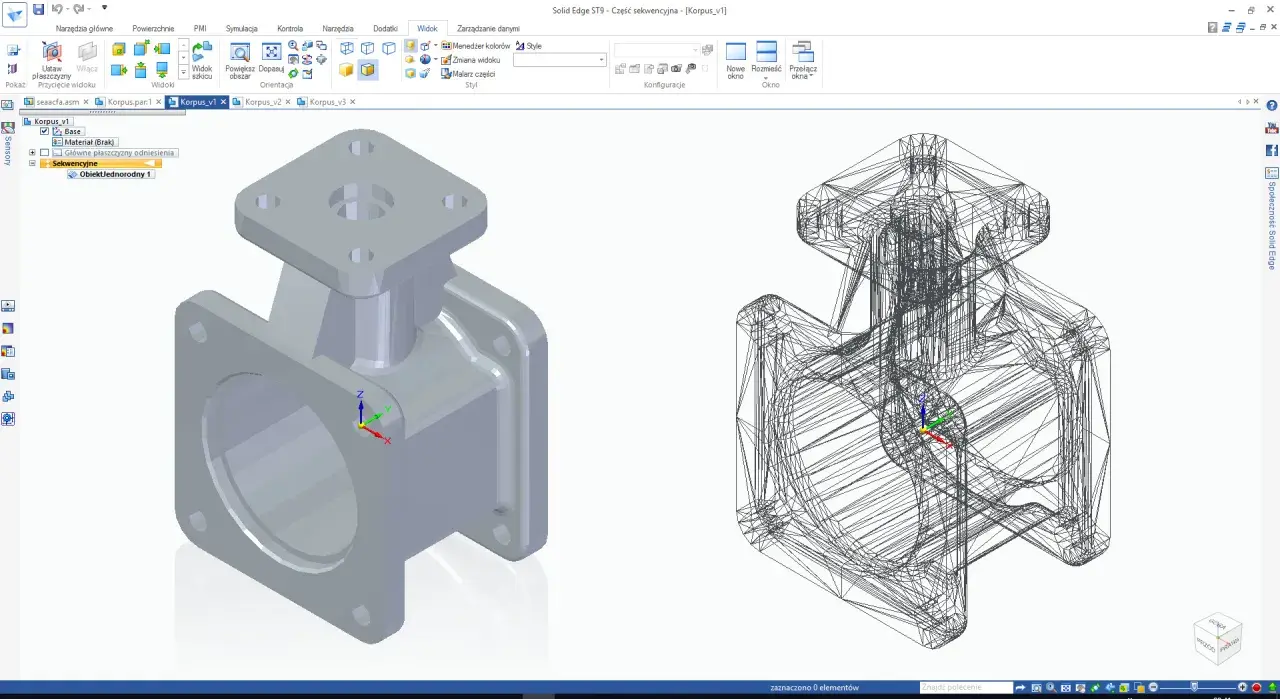
Format DWG jest jednym z najważniejszych punktów startowych w pracy z projektami CAD, ale sam w sobie nie jest jeszcze plikiem „do drukarki”. W praktyce chodzi o to, jak taki rysunek otworzyć, ocenić, oczyścić i bezpiecznie przenieść do formatu, który da się realnie wydrukować w 3D. Poniżej rozkładam ten temat na części: od znaczenia pliku, przez zgodność wersji, po wybór właściwego formatu eksportu i typowe błędy, które psują wydruk jeszcze przed slicerem.
Najważniejsze rzeczy o formacie DWG w pracy z drukiem 3D
- DWG to roboczy format CAD, a nie końcowy plik dla drukarki 3D.
- Do wydruku najczęściej trzeba przejść na STL, 3MF, OBJ albo STEP.
- Wersje plików mają znaczenie, bo starsze programy nie otwierają nowszych DWG bez konwersji.
- DWG TrueView przydaje się do podglądu i konwersji, gdy nie masz pełnego AutoCAD-a.
- Przed eksportem trzeba sprawdzić jednostki, skalę, geometrię i to, czy model jest zamkniętą bryłą.
- W druku 3D najwięcej problemów robi nie sam format, tylko błędy w przygotowaniu pliku.
Czym jest format DWG i dlaczego ma znaczenie w druku 3D
DWG to natywny format plików używany przez AutoCAD i inne programy oparte na tym ekosystemie. Zawiera nie tylko geometrię, ale też warstwy, opisy, wymiary i metadane, czyli wszystko to, co w projekcie technicznym jest potrzebne na etapie pracy, konsultacji i poprawek. Ja traktuję go jako plik roboczy, a nie końcowy materiał do wysłania na drukarkę.
To ważne rozróżnienie, bo druk 3D nie „czyta” rysunku tak jak człowiek. Drukarce potrzebny jest model przestrzenny albo siatka, którą da się podzielić na warstwy. Jeśli w pliku masz tylko rzut 2D, przekrój albo dokumentację wymiarową, to nadal jesteś na etapie projektowym, a nie produkcyjnym. Właśnie dlatego DWG jest świetnym źródłem danych, ale rzadko bywa formatem docelowym.
Według dokumentacji Autodesk, DWG jest natywnym formatem rysunkowym w produktach AutoCAD-based, a do druku 3D zwykle przechodzi się na format siatkowy lub bryłowy. I to prowadzi nas do pytania, kiedy plik otwierać bez zmian, a kiedy lepiej go od razu konwertować.
Kiedy otwierać plik, a kiedy go konwertować
Jeżeli pracujesz na tym samym środowisku CAD co autor projektu, najlepiej najpierw po prostu otworzyć plik i sprawdzić, co faktycznie zawiera. Często okazuje się, że w jednym DWG są warstwy z opisami, osobne elementy pomocnicze, bloki biblioteczne i dopiero jedna część geometrii, która ma szansę trafić do druku. Konwersja bez kontroli potrafi zostawić tylko część tych danych albo zaśmiecić wynik.
Problem pojawia się wtedy, gdy plik ma trafić do innego programu, starszej wersji CAD albo do osoby, która nie ma pełnego AutoCAD-a. Autocadowe pliki są wstecznie kompatybilne tylko do pewnego stopnia: nowsze wersje potrafią otworzyć starsze, ale starsze nie zawsze otworzą nowsze. W praktyce oznacza to jedno: jeśli dostajesz plik z nowszego środowiska, często trzeba go zapisać w starszym wariancie albo użyć narzędzia konwersji.
W takich sytuacjach przydaje się DWG TrueView. To bezpłatne narzędzie Autodesk do podglądu i konwersji plików, które pozwala otwierać rysunki, sprawdzać je i zapisywać w starszych wersjach. Dla kogoś, kto nie chce instalować pełnego pakietu CAD tylko po to, żeby przygotować jeden projekt do dalszej obróbki, to rozsądne i praktyczne rozwiązanie. Kiedy plik już się otworzy bez niespodzianek, można przejść do najważniejszego etapu, czyli przygotowania geometrii pod realny wydruk.
Jak przełożyć rysunek na model gotowy do wydruku
W pracy z drukiem 3D najbardziej liczy się to, czy projekt da się zamienić na poprawną bryłę lub siatkę. Sam rysunek techniczny bywa świetny do projektowania wymiarowego, ale dla slicera to za mało. Jeśli chcesz wydrukować część mechaniczną, obudowę, uchwyt, adapter albo prosty element architektoniczny, musisz doprowadzić model do stanu, w którym jest zamknięty, spójny i jednoznaczny.
Ja zwykle sprawdzam to w tej kolejności:
- Usuwam zbędne warstwy, opisy, znaczniki i elementy pomocnicze, których drukarka i tak nie potrzebuje.
- Sprawdzam, czy projekt jest 2D czy 3D. Jeśli to tylko rzut, trzeba go najpierw zamienić w geometrię przestrzenną.
- Ustalam jednostki. W praktyce większość slicerów zakłada milimetry, więc zła skala potrafi popsuć cały eksport.
- Weryfikuję, czy bryła jest zamknięta i nie ma przerw, nakładających się powierzchni albo otwartych krawędzi.
- Eksportuję model do formatu odpowiedniego dla dalszego etapu pracy.
- Importuję go do slicera i sprawdzam skalę, orientację oraz potrzebę podpór.
Warto pamiętać, że nie każdy format przenosi te same informacje. STL jest najczęściej używany do szybkiego przygotowania wydruku, ale nie niesie za sobą wszystkiego, co przydaje się w bardziej zaawansowanym workflow. 3MF zachowuje więcej danych, w tym informacje o strukturze zadania i elementach pomocniczych, dlatego w nowocześniejszych procesach bywa wygodniejszy. Dzięki temu kolejny krok nie polega już na zgadywaniu, tylko na świadomym wyborze formatu wyjściowego.
Który format wybrać po drodze do drukarki
Wybór formatu nie powinien być przypadkowy. Innego pliku potrzebuje drukarnia 3D, innego technik przygotowujący model w CAD, a jeszcze innego osoba, która chce tylko szybko zwizualizować kształt albo przekazać go dalej bez pełnej edycji. Poniżej zestawienie, które w praktyce najczęściej pomaga mi podjąć właściwą decyzję.
| Format | Do czego służy | Kiedy wybrać | Ograniczenia |
|---|---|---|---|
| DWG | Rysunek i projekt CAD | Gdy pracujesz nad dokumentacją, warstwami i geometrią źródłową | Nie jest formatem końcowym dla drukarki 3D |
| DXF | Wymiana danych 2D | Przy prostych wycinankach, laserze, CNC i płaskich konturach | Słabszy do pełnych modeli bryłowych |
| STL | Siatka do druku 3D | Gdy chcesz szybko wysłać model do slicera | Brak kolorów, tekstur i pełnego kontekstu projektu |
| STEP | Wymiana modeli bryłowych | Gdy zależy ci na dalszej edycji w innym CAD-zie | Nie każdy workflow drukowania używa go bezpośrednio |
| 3MF | Nowoczesny format produkcyjny | Gdy chcesz zachować więcej informacji niż w STL | Nie każdy starszy program obsługuje go równie dobrze |
W praktyce najprostsza zasada brzmi tak: DWG zostawiasz do projektowania i wymiany danych technicznych, a do drukowania przechodzisz na STL albo 3MF. Jeśli zależy ci na dalszej edycji modelu w innym środowisku CAD, STEP często będzie rozsądniejszy niż siatka. W ekosystemie Autodesk te formaty są dziś traktowane jako normalna część łańcucha pracy, a nie jako osobne światy. To właśnie dlatego jedno dobre źródło danych potrafi obsłużyć kilka różnych scenariuszy produkcyjnych.
Najczęstsze błędy, które psują wydruk jeszcze przed slicerem
Najwięcej problemów nie wynika z samego formatu, tylko z tego, co dzieje się między projektem a eksportem. Jeśli rysunek jest niedopracowany, nawet najlepszy slicer nie uratuje sytuacji. Tu widzę najczęściej powtarzające się błędy:
| Błąd | Co się dzieje | Jak to naprawić |
|---|---|---|
| Zła wersja pliku | Starszy program nie otwiera nowszego DWG albo widzi go niepełnie | Zapisz plik w starszej wersji lub użyj narzędzia konwersji |
| Nieustawione jednostki | Model trafia do slicera w złej skali | Sprawdź jednostki źródłowe i ustaw je świadomie przy eksporcie |
| Otwarta geometria | Plik nie jest szczelną bryłą, więc drukarka nie wie, jak go wypełnić | Napraw ściany, domknij powierzchnie i zweryfikuj siatkę |
| Za dużo śmieci w pliku | Rysunek staje się ciężki, wolny i trudny do eksportu | Usuń zbędne warstwy, opisy, kopie i elementy robocze |
| Mylenie 2D z 3D | Do drukarki trafia sam kontur zamiast gotowego modelu | Najpierw zbuduj bryłę, dopiero potem eksportuj do formatu produkcyjnego |
Tu warto zachować zdrowy sceptycyzm wobec „szybkich” konwersji. Sam fakt, że plik się otwiera, nie znaczy jeszcze, że nadaje się do produkcji. Jeśli wierzysz tylko podglądowi, a nie sprawdzasz geometrii, skali i zgodności z drukiem warstwowym, problem zwykle wychodzi dopiero wtedy, gdy model ląduje w slicerze. A to już etap, na którym poprawki kosztują czas i materiał.
Co warto zrobić przed wysłaniem pliku do drukarni 3D
Jeżeli miałbym zostawić tylko jedną praktyczną radę, powiedziałbym: nie wysyłaj dalej samego rysunku, tylko zweryfikowany model w formacie, którego oczekuje odbiorca. Czasem będzie to STL, czasem 3MF, czasem STEP, a czasem najpierw trzeba jeszcze doprecyzować, która część projektu ma być drukowana. Im mniej niejasności na tym etapie, tym mniej poprawek później.
- Sprawdź, czy projekt jest aktualny i czy nie zawiera starych warstw roboczych.
- Potwierdź jednostki oraz skalę przed eksportem.
- Ustal, czy odbiorca potrzebuje siatki do slicera, czy bryły do dalszej edycji.
- Jeśli model jest prosty, przygotuj też zrzut lub PDF z wymiarami, żeby uniknąć pomyłek.
- Przy skomplikowanych elementach dodaj krótki opis orientacji wydruku i krytycznych powierzchni.
W dobrze poukładanym workflow DWG nie jest problemem, tylko punktem wyjścia. Gdy potraktujesz go jako solidny plik projektowy, a nie końcowy format produkcyjny, cały proces staje się przewidywalny: najpierw porządek w geometrii, potem właściwy eksport, na końcu kontrola w slicerze. To właśnie ten porządek najczęściej decyduje, czy wydruk wyjdzie za pierwszym razem, czy dopiero po kilku kosztownych korektach.